WordPressを入れて最初に管理画面を開くと、「Hello world」がそのまま公開されていて少し止まりやすいものです。消して終わりでも動作確認は済みますが、本番公開の入口としては弱くなります。最初の1本まで続けて整えると、サイトの目的が伝わりやすくなり、あとから固定ページやカテゴリを足す作業もぶれにくくなります。
Pentra JournalはSEOメディア運用ツールPentraの公式ブログとして、止まりやすい初期整備を実務の順で整理する方針を取っています。派手な設定より先に、最初の公開物をどう置くかを決めるほうが、公開後の導線づくりでは効きます。
「Hello world」は消すだけでなく、最初の記事設計まで進める

結論から言うと、初期投稿は削除だけで終えず、代わりに1本目の公開記事を置いたほうが運用を始めやすくなります。初期状態のままだと動作確認はできますが、訪問者には何のサイトか伝わりません。
WordPress初期状態の「Hello world」が表示される理由
「Hello world」は、WordPressを入れた直後に入っているサンプル投稿です。固定ページ側にも別にサンプルページがあり、投稿と固定ページの表示を確認するための初期データとして使われます。実際、WordPress標準の初回投稿と同じ文面が公開状態で見える例も確認できます。
そのため、残っていること自体は異常ではありません。一般の解説でも、初期状態では投稿記事と固定ページの両方にサンプルが入っていると案内されています。削除手順だけを知りたい場合は、サンプル投稿と固定ページを公開前に整理する手順を先に見ておくと迷いません。
削除だけで終わるとサイトの第一印象が弱くなる理由
初期投稿を消しただけだと、公開画面には「記事がないサイト」が残りやすくなります。トップページの表示形式によっては空欄に近く見え、何を発信するのか、誰が運営しているのかが伝わきません。
もう一つの問題は、回遊導線が生まれないことです。最初の記事があれば、そこから固定ページ、カテゴリ、次回更新予定へつなげられます。削除だけで止まると、訪問者にも管理者にも次の整理基準ができません。
WordPressで最初の投稿を作る前に決めること
投稿画面を開く前に、テーマ、置き場所、URLルールの3点を決めておくと作業が速くなります。本文を書き始めてから迷うと、公開直前に分類や導線をやり直しやすいためです。
最初の記事テーマは自己紹介・サイト方針・案内記事のどれにするか
立ち上げ直後の1本目は、読まれる量より役割で選ぶと失敗しにくいです。候補は大きく3つあります。
- 自己紹介:運営者、発信テーマ、読者に約束する範囲を書く
- サイト方針:何を扱い、何を扱わないかを先に示す
- 案内記事:カテゴリの見方、今後追加する内容、先に読んでほしいページを示す
企業やサービス主体のサイトなら、自己紹介だけでなく運営方針の要素も混ぜるほうが自然です。Pentraのようにツール名とメディア名が近い場合も、最初の投稿で「何のための発信か」を一度文章化しておくと、後から会社情報ページや編集方針ページへつなげやすくなります。
投稿と固定ページの違いを先に理解しておく
時系列で増やしていく内容は投稿、長く置いておく案内や会社情報は固定ページに分けるのが基本です。1本目の記事に会社概要を全部詰め込むより、記事では入口だけ示し、詳細は固定ページへ分けたほうが更新もしやすくなります。
切り分けで迷うなら、固定ページと投稿の違いを初心者向けに整理した解説が役立ちます。特に会社案内、運営者情報、編集方針は固定ページ向きです。
カテゴリー・タグ・パーマリンクを先に決める
最低限決めたいのは、カテゴリ名、URLの型、未分類を残すかどうかです。公開後にURLを変えると、内部リンクや共有済みURLの修正が発生します。
カテゴリは細かく分けすぎず、最初は1〜3個で十分です。タグも無理に増やす必要はありません。パーマリンクは日付入りより、内容が分かる短い英数字のほうが後で扱いやすい場面が多くあります。
あなたのサイトは、検索とAIにどう見えているか——3分で無料診断
サイトURLを入れるだけで、メディア健康度と「どの記事から手を入れるべきか」の優先リスト(実記事名つき)をAIが無料でレポートします。登録不要・約3分。
「Hello world」を置き換える実作業の流れ
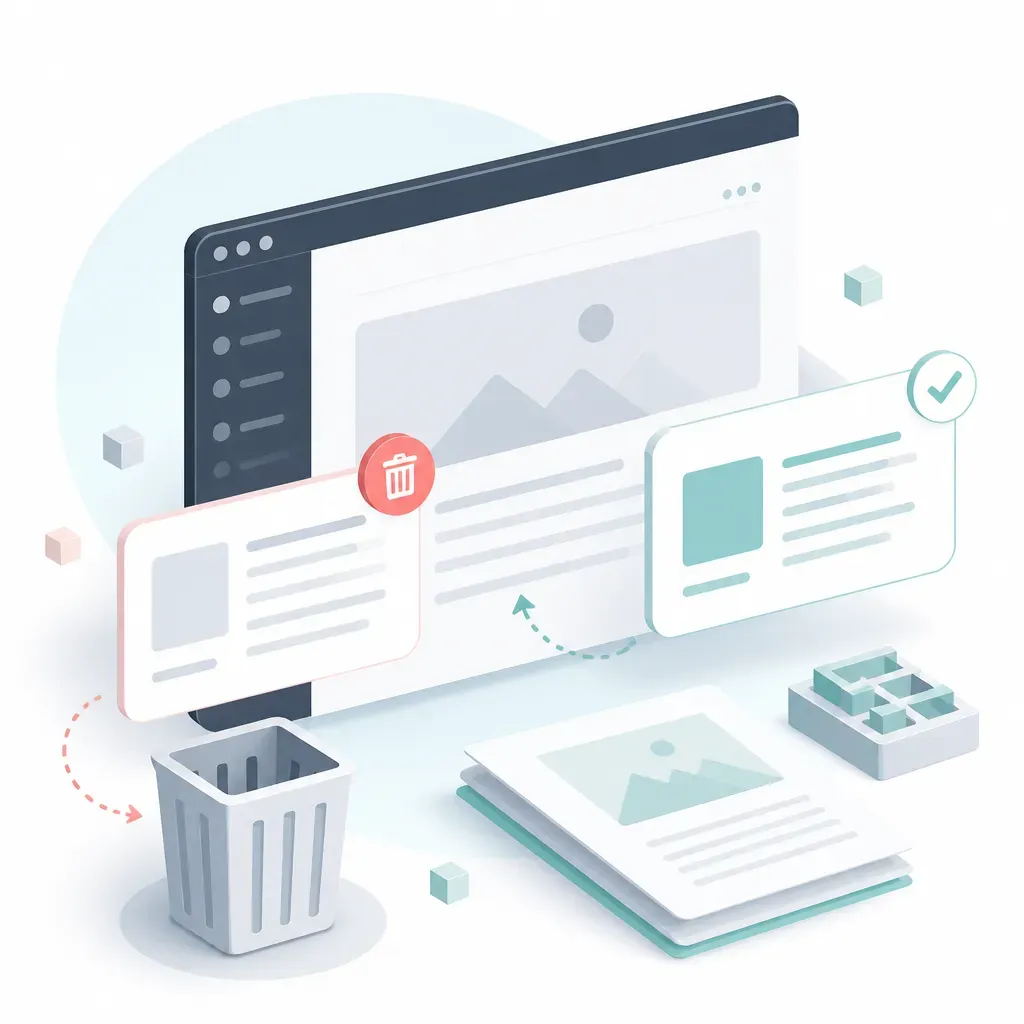
操作は4段階で進めると迷いません。先に初期投稿を片づけ、新規投稿を作り、最低限の設定を入れ、表示確認して公開します。
既存の「Hello world」をゴミ箱へ移動する
管理画面の「投稿」→「投稿一覧」を開き、対象記事にカーソルを合わせて「ゴミ箱」を押します。サンプル投稿の削除手順は、一般的なWordPress操作案内でもこの流れで説明されています。
この時点では完全削除ではなく、いったんゴミ箱へ移動する扱いです。誤って消しても復元しやすいため、作業中は完全削除を急がなくて構いません。固定ページ側のサンプルも残っていることが多いので、投稿だけでなく固定ページ一覧も後で確認すると抜け漏れを防げます。
新規追加でタイトルと本文を入力する
「新規追加」を押したら、最初にタイトルを確定させます。立ち上げ直後の投稿なら、「このサイトで扱う内容」「運営者について」「まず読んでほしいページ」のいずれかが伝わる題名にすると目的がぶれません。
本文は、段落、見出し、箇条書きの3つだけでも十分形になります。ブロックエディタでは、1段落ごとに短く区切るとスマホで読みやすくなります。長文の自己紹介を1ブロックに詰め込むより、運営者情報、発信内容、読む順番を分けたほうが整って見えます。
カテゴリー・アイキャッチ画像・抜粋を設定する
本文を書いたら、周辺設定を入れます。優先順位はカテゴリ、アイキャッチ画像、抜粋の順です。カテゴリ未設定のまま公開すると未分類に入ることがあり、後で一覧整理がしづらくなります。
アイキャッチ画像は、抽象的な素材より内容が分かるものが向いています。たとえば会社の案内記事ならロゴや執務風景、サイト案内なら管理画面や構成メモのように、記事の役割が見えるものが使いやすいです。抜粋は一覧表示や共有時に使われる場合があるため、1〜2文で要点を書いておくと空欄を避けられます。OGPやメタ説明文の設定項目があるSEO系プラグインを入れているなら、この段階で一緒に埋めたほうが戻り作業を減らせます。Pentraのように継続更新を前提にした媒体では、こうした周辺設定の抜け漏れを初回から減らすことが、その後の量産より先に効きます。
プレビュー確認後に公開ボタンを押す
公開前は、PC表示だけでなくスマホ幅でも確認します。見出しの階層が崩れていないか、改行が詰まりすぎていないか、URLが仮のままになっていないかを見ます。
下書き保存は管理者だけが見られる状態、公開は訪問者に見える状態です。公開日時を未来にすると予約投稿になります。意図せず即時公開してしまうこともあるので、公開ボタンを押す前に日時欄まで確認したほうが安全です。
最初の投稿にそのまま使える構成テンプレート
何を書くか迷うなら、役割別の型をそのまま使うのが早道です。1本目は独自性をひねり出すより、読者が知りたい順に並べるほうが読みやすくなります。
自己紹介記事のテンプレート
- 誰が運営しているか
- なぜそのテーマを扱うのか
- どんな読者に向けて書くのか
- 今後扱う内容
- 先に見てほしい固定ページ
個人でも企業でも、「誰向けか」を外すと印象がぼやけます。経歴を長く書くより、発信領域と読者の悩みを先に置くほうが伝わります。
サイトの見方を案内する記事テンプレート
- このサイトで読める内容の一覧
- カテゴリごとの違い
- 今後追加予定のテーマ
- 初めて読む人向けの順番
投稿数が少ない時期ほど、この形式は有効です。記事がまだ少なくても、更新予定が見えるだけで空白感を減らせます。固定ページ側で更新予定表を作る方法は、更新予定表を先に見せる固定ページの作り方が参考になります。
事業内容や編集方針につなげる記事テンプレート
- 運営主体の紹介
- 発信テーマと対象読者
- 記事作成時に重視する基準
- 詳細情報を置く固定ページへの案内
サービスや会社がある場合は、初回投稿を単なる挨拶で終わらせないほうがよいです。Pentra Journalのように公式ブログとして運営する形なら、ツール名だけを出すより、どんな読者の課題に向けた発信かを文章で補うと輪郭が出ます。
公開前に確認したいチェックリスト
公開ミスは本文の質より前の段階で起きがちです。読まれる前提を崩さないために、表示、分類、共有時の見え方を短時間で点検します。
タイトル・URL・カテゴリーは読者に伝わるか
タイトルは管理用の仮名ではなく、訪問者が見て内容を想像できる表現にします。URLも日本語自動生成の長いままより、短く整理されているほうが管理しやすくなります。カテゴリは未分類のまま公開していないか確認してください。
アイキャッチ画像・誤字脱字・表示崩れはないか
画像の縦横比がテーマ推奨サイズと合っていないと、一覧やSNS共有で切れ方が不自然になります。本文では、箇条書きのインデント、見出し前後の余白、リンク色の視認性も確認対象です。スマホで1回開いてみるだけでも、PCでは気づかない詰まりが見つかることがあります。
SEOプラグインの基本項目は埋めたか
SEOプラグインを使っているなら、少なくともタイトル設定、メタディスクリプション、OGP用の表示確認は済ませたいところです。初期設定全体の優先順位を整理したい場合は、公開後にやるべきWordPress初期設定の整理のような総合ガイドも確認しておくと抜けを減らせます。
公開後に続けて整えたいWordPress初期運用

1本目を公開したら終わりではなく、周辺ページを整える段階に入ります。投稿単体で読ませるより、固定ページとカテゴリで受け皿を作ったほうが、次の記事も生きやすくなります。
サンプルページや未分類を整理する
投稿の初期サンプルを消しても、固定ページのサンプルや未分類カテゴリが残っていることがあります。公開画面、メニュー、パンくず、投稿一覧のどこに初期データが露出しているかを一度洗い出すと安心です。
運営者情報・会社概要・問い合わせ導線を用意する
立ち上げ直後のサイトは、記事内容より先に「誰が運営しているか」を見られることがあります。会社情報、運営者プロフィール、編集方針のような固定ページがそろうと、1本目の記事からの導線も作りやすくなります。Pentra Journalが公式ブログであることを明示しているのも、媒体の立ち位置を分かりやすくするためです。
2本目以降の記事カテゴリと更新ロードマップを決める
次に決めるのは、何本書くかではなく、どの束で増やすかです。カテゴリごとに3本ずつ増やすのか、案内ページを先に整えるのかで、必要な固定ページや内部リンクの順番が変わります。更新が止まりがちな企業サイトほど、単発投稿よりロードマップの先出しが効きます。
「Hello world」を消す作業は、サイト公開の終点ではなく最初の分岐点です。1本目の記事に役割を持たせておくと、その後に作る会社情報、編集方針、カテゴリ設計の判断がそろいやすくなります。公開直後の空白をそのままにしたくないなら、まずは仮でもよいので、訪問者が次に進める1本を置くことから始めるのが現実的です。
あなたのサイトは、検索とAIにどう見えているか——3分で無料診断
サイトURLを入れるだけで、メディア健康度と「どの記事から手を入れるべきか」の優先リスト(実記事名つき)をAIが無料でレポートします。登録不要・約3分。