

WordPressを開いた直後に出てくる「サンプルページ」や「Hello world」を見て、何を残して何を直せばいいのか止まりやすいものです。迷いの原因は、固定ページと投稿の役割が似て見えるからです。先に結論を置くと、固定ページはいつも見せておきたい案内、投稿はあとから増えていく記事と考えると整理しやすくなります。
Pentra Journalは、SEOメディア運用ツールPentraの公式ブログとして運営されています。こうした初期整理は地味ですが、あとでカテゴリ設計や導線設計を整えるときの土台になります。
まず結論:WordPressの固定ページは「いつも置いておく案内」を載せる場所

固定ページの役割は明快です。時系列で流したくない情報を、独立したページとして置いておくために使います。ブログ記事のように新着順で積み上げるのではなく、読者が必要なときにいつでも同じ場所から見つけられる状態を作るための機能です。
投稿と固定ページの違いは、多くの解説でもほぼ共通しています。日々追加する記事は投稿、会社案内や案内ページのように長く置く情報は固定ページ、という整理は投稿と固定ページの違いを整理した解説でも確認できます。
固定ページに向いている内容は、時系列で流したくない情報
固定ページに向いているのは、読者が「あとで探し直す」前提の内容です。たとえばプロフィール、会社概要、事業内容、問い合わせ先、プライバシーポリシー、利用案内などが該当します。これらは新着一覧に混ざるより、ヘッダーやフッター、または固定の導線から直接たどれるほうが使いやすくなります。
企業サイトであれば、社名や事業内容を確認したい読者は少なくありません。個人ブログでも、誰が書いているか、どんな方針で運営しているかが見えるだけで安心感は大きく変わります。Pentraのようにサービスに紐づく発信を行う場合も、単発の記事より常設の案内ページのほうが役割に合います。
投稿に向いている内容は、あとから新しく増えていく記事
投稿に向いているのは、一覧で蓄積したい内容です。お知らせ、コラム、実績紹介、キャンペーン情報、ノウハウ記事など、あとから件数が増えるものはこちらに寄せます。カテゴリやタグで整理できるため、テーマごとに回遊させやすい点も投稿の強みです。
「その情報は来月も同じ場所に固定で見せたいか」「それとも新着一覧の中で増えていくほうが自然か」で考えると、判断がぶれにくくなります。
WordPressの固定ページと投稿の違いを、初心者が迷う点だけに絞って比較
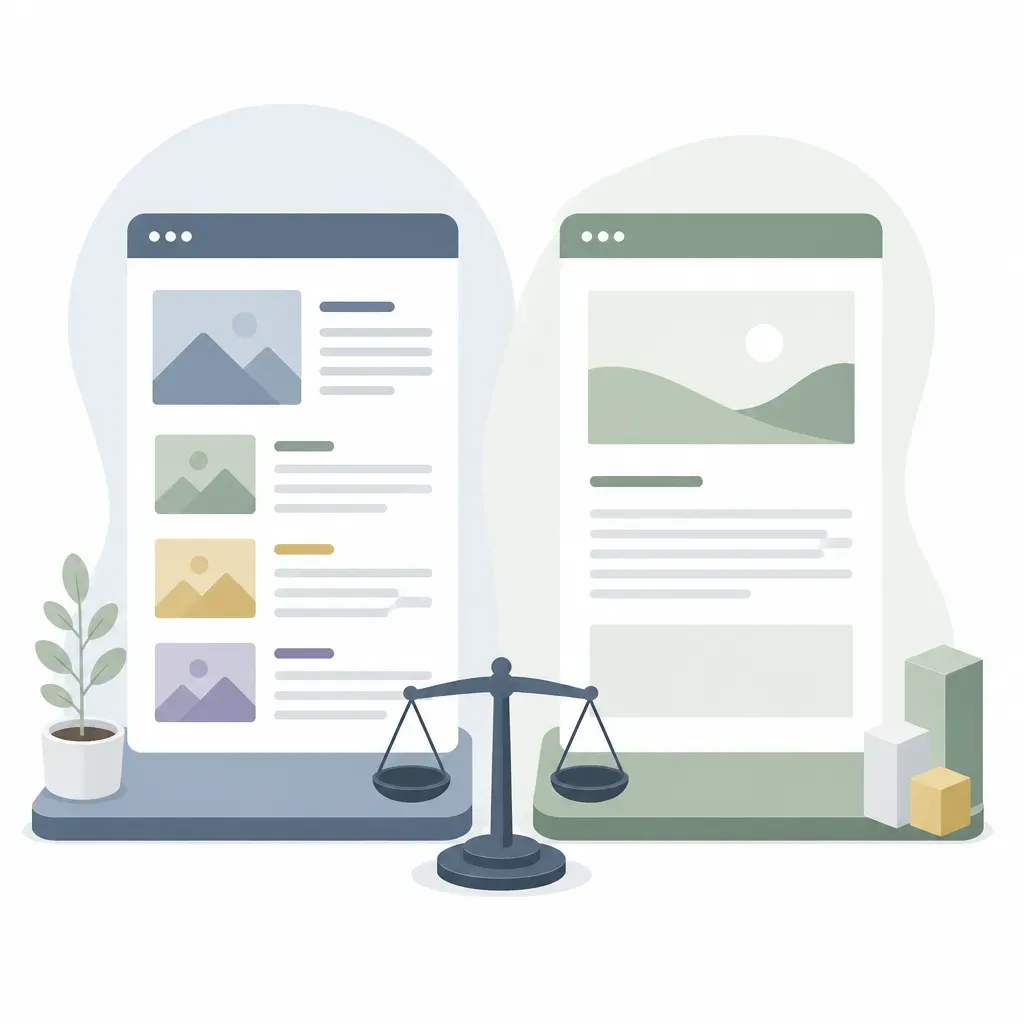
最初に押さえるべき違いは、分類・並び方・見つけられ方の3つです。機能を細かく覚えるより、読者からどう見えるかで理解したほうが実務では役立ちます。
| 迷いやすい点 | 投稿 | 固定ページ |
|---|---|---|
| 並び方 | 新しいものが追加されて一覧化されやすい | 時系列で流れる前提ではない |
| 分類 | カテゴリ・タグで整理しやすい | 独立ページとして使うのが基本 |
| 見つけられ方 | 新着一覧やカテゴリ一覧から見つけやすい | メニューや固定リンクから見つけやすい |
| 向いている内容 | お知らせ、記事、更新情報 | 会社概要、案内、ポリシー類 |
固定ページと投稿の基本差分として、カテゴリ分け、親子関係、トップページ指定などの考え方は投稿と固定ページの使い分けを説明した記事でも整理されています。
固定ページはカテゴリ分けして増やす前提ではない
固定ページは、投稿のようにカテゴリ単位で量産するための器ではありません。もちろん運用上、固定ページが複数になることはありますが、それぞれが独立した役割を持つ状態が自然です。
たとえば「会社概要」「事業内容」「採用情報」は、それぞれ別ページでも違和感がありません。一方で「2026年7月のお知らせ」「2026年8月のお知らせ」を固定ページで増やし始めると、分類しにくく、あとで一覧性も失われます。
固定ページはブログ記事一覧に混ぜない前提で考える
固定ページは、新着一覧に並ぶ記事とは見せ方が違います。読者は記事一覧では情報を比較し、固定ページでは必要な案内を取りにいきます。同じ画面の中に役割の違うものを混ぜると、サイト全体の意図がぼやけます。
とくに立ち上げ直後のサイトは、まだ記事数が少ないぶん、ページの役割の違いが見えやすい時期です。この段階で分けておくと、あとからリライトやカテゴリ再編をするときも整理しやすくなります。Pentraのように継続更新を前提にしたメディアでも、常設ページと蓄積記事の線引きは先に決めておくほうが運用負荷を抑えやすくなります。
あなたのサイトは、検索とAIにどう見えているか——3分で無料診断
サイトURLを入れるだけで、メディア健康度と「どの記事から手を入れるべきか」の優先リスト(実記事名つき)をAIが無料でレポートします。登録不要・約3分。
デフォルト状態のWordPressで、最初に編集対象にすべきページはどれか

立ち上げ直後に確認すべきなのは、初期投稿と初期固定ページ、それからカテゴリ名です。最初から公開されている内容には「見本」という役割がありますが、そのまま残し続ける前提ではありません。
サンプルページは削除前提ではなく、固定ページの見本として理解する
サンプルページは、固定ページを作るとどう見えるかを把握するための見本です。編集画面の場所、公開方法、URLの付き方、メニューへの載せ方を試す素材としては役立ちます。内容自体に運用価値があるわけではないので、構造を確認したら自社用のページに置き換えるのが妥当です。
そのまま公開し続けないほうがよい理由は単純です。読者にとって意味のある情報ではなく、サイトの目的も伝わらないからです。検索流入を狙う以前に、訪問直後の信頼感を落としやすくなります。
Hello worldの投稿は「投稿ページの見本」として見る
初期投稿のHello worldは、投稿が新着記事として扱われることを理解するための見本です。これを見ると、投稿がブログ記事の器であることを直感的に把握しやすくなります。本文、公開日、カテゴリ、コメント欄など、投稿に紐づく要素を確認したら、実際の運用内容に差し替えるか削除します。
初期コンテンツは残してはいけない、というより、役割を理解したら本番用に置き換えるものです。この順で考えると操作に迷いません。
未分類のまま運用しないために、投稿側の初期設定も確認する
見落としやすいのが「未分類」です。投稿を何も考えずに公開すると、このカテゴリ名のまま記事が増えることがあります。読者にも管理者にも意味が薄く、あとで整理するときに手間が増えます。
最初の数記事しかない段階でも、最低限のカテゴリ名は先に決めておくほうが安全です。たとえば「お知らせ」「コラム」「事例」のように、今後本当に増える単位だけを置きます。数を増やしすぎる必要はありません。むしろ少ないほうが管理しやすくなります。
固定ページとして最初に作るべき内容を、サイトの目的別に整理する

先に作るべき固定ページは、サイトの目的で変わります。全員に同じページが必要なわけではありません。ただし、信頼性の確認に使われるページから優先する考え方は共通です。
個人ブログなら、プロフィール・お問い合わせ・プライバシーポリシーから始める
個人ブログでは、誰が書いているかが分かるプロフィールを先に置くと、記事の受け止められ方が安定します。加えて、連絡手段とプライバシーポリシーを用意しておくと、最低限の運営体裁が整います。
固定ページの活用例として、プロフィールやポリシー類が基本になる点は固定ページの必要性を整理した解説でも確認できます。テーマやプラグインによって見た目は変わるため、表示位置は実際のテーマ設定で確認してください。
企業サイトなら、会社概要・事業内容・お問い合わせを先に用意する
企業サイトでは、会社概要と事業内容がない状態だと、読者が「何をしている会社か」を判断しづらくなります。投稿記事だけ先に増えても、運営主体が見えにくいままでは導線が弱くなります。
会社概要には所在地、事業の説明、運営者名など、公開できる範囲の基本情報を載せます。事業内容は、サービスの一覧よりも「誰のどんな課題に対応するのか」が分かる書き方のほうが伝わります。Pentraのようにツールと情報発信が連動する形なら、サービスの役割とブログの位置づけを分けて示すと、読者が迷いにくくなります。
立ち上げ直後のサイトなら、サイト案内ページを作ると回遊しやすい
記事数が少ないうちは、サイト案内ページの効果が出やすくなります。ここで案内したいのは、サイトの見方、主なカテゴリ、更新予定のテーマ、最初に読むとよいページです。固定ページで1枚作っておくと、初訪問の読者が迷いにくくなります。
プレースホルダー状態から抜ける最初の一歩としても有効です。サンプル文が並んでいるより、運営方針が1ページで見えるほうが、サイト全体の印象が大きく変わります。
固定ページを作ったあとにやること:メニュー追加とトップページ設定
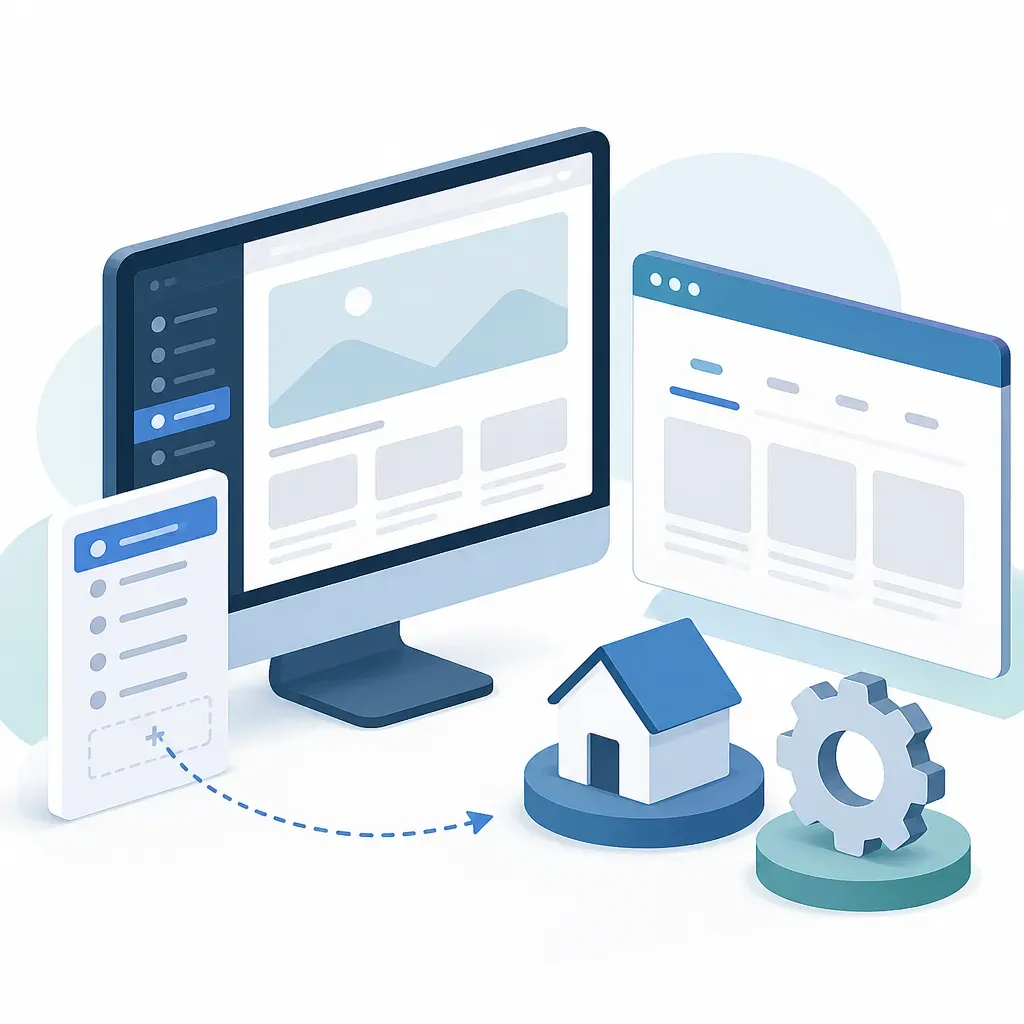
固定ページは作っただけでは見つけてもらえません。公開後は、読者が到達しやすい場所に置く作業までがセットです。
ナビゲーションメニューに固定ページを入れて導線を作る
読者に常に見てほしいページは、ヘッダーかフッターのメニューに入れます。優先順位は、サイトの目的に直結するものからです。企業サイトなら会社概要や事業内容、個人ブログならプロフィールや運営者情報、共通で必要になりやすいものとしてプライバシーポリシーが候補になります。
全部をヘッダーに並べる必要はありません。数が多いと、重要なページが埋もれます。ヘッダーには主要な案内、フッターには補助的な案内という分け方のほうが整理しやすくなります。
固定ページをホームページとして使う設定を理解する
トップページを記事一覧ではなく固定ページにする運用もあります。会社サイトやサービスサイトでは、この形のほうが事業内容を伝えやすい場面が多くなります。一方で、ブログ中心のサイトなら、新着記事一覧をトップにしたほうが更新性を見せやすい場合もあります。
トップページを固定ページにする考え方や設定の方向性は、トップページ設定の整理が参考になります。実際の画面名や表示項目はテーマやバージョンによって異なるため、管理画面で最新表示を確認しながら進めてください。
WordPressの表示設定やテーマ側の機能は更新で変わることがあります。細かな画面差分がある場合は、利用中テーマの公式情報もあわせて確認すると安全です。
この内容はWordPressの固定ページか投稿か?迷わない判断チャート
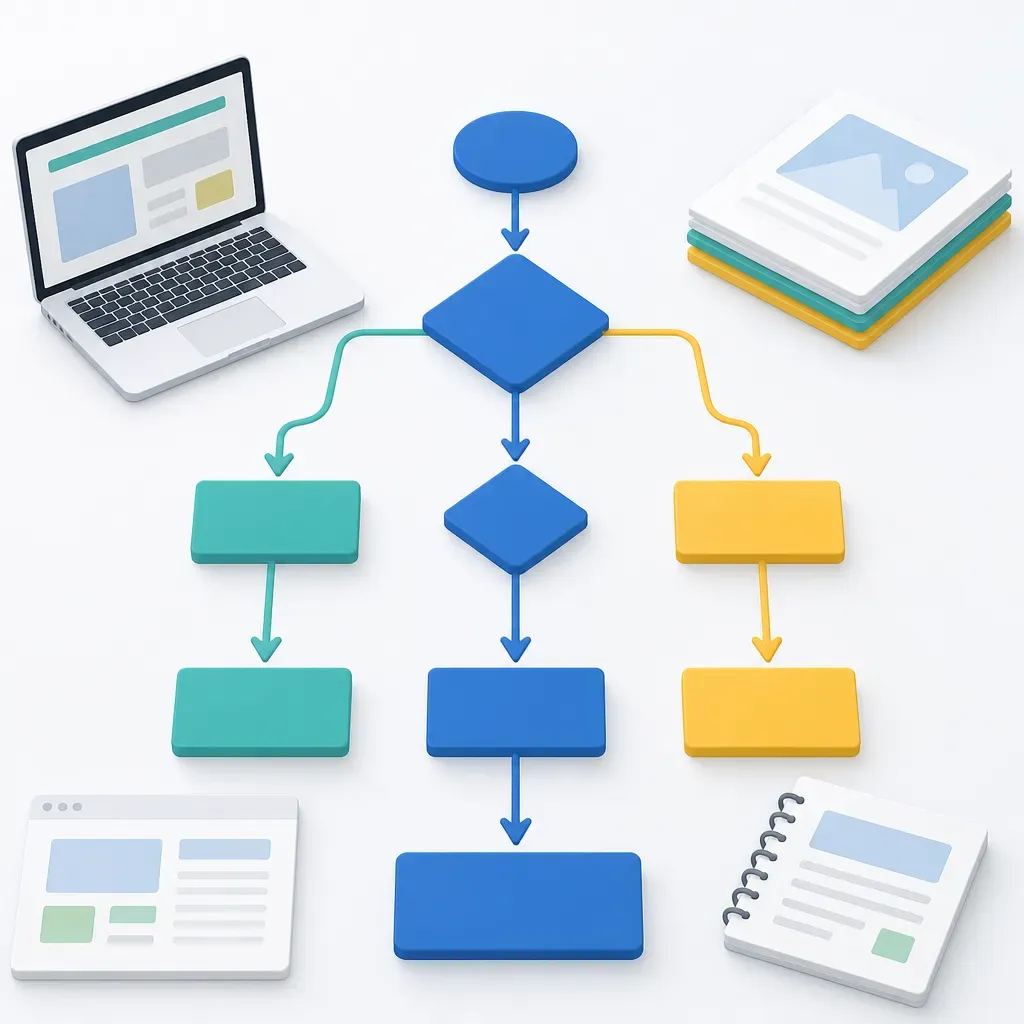
迷ったときは、更新頻度と設置場所で決めるのが最短です。機能名から考えるより、読者にどう届けたいかで切り分けるほうが実用的です。
更新が続くなら投稿、ずっと案内したいなら固定ページ
月ごとに増えるお知らせ、連載記事、事例紹介は投稿に向きます。逆に、何度も探される会社情報、運営者情報、利用案内は固定ページに向きます。最重要ルールはこれだけです。
例外的に、たまに更新する会社概要のようなページもあります。それでも一覧化の必要がなければ固定ページのままで問題ありません。更新頻度だけで決めず、一覧で蓄積したいかどうかまで見ると判断しやすくなります。
迷ったら「メニューに常設したいか」で決める
判断に迷う内容は、「ヘッダーやフッターに常設したいか」で考えると決まりやすくなります。常に置いておきたいなら固定ページ、一覧の中から読まれる形が自然なら投稿です。
この考え方は、SEOのためにも有効です。案内ページと記事ページの役割が分かれていると、読者の回遊経路が整理され、どのページで何を伝えるかが明確になります。Pentraのような運用前提のメディアでも、ページの役割が曖昧なままだと、後から構成を組み替える負担が大きくなります。
固定ページ運用でよくある失敗と直し方

初心者がつまずきやすい失敗は、固定ページに増やすべきでないものを載せることと、逆に固定ページに置くべきものを投稿に流してしまうことです。どちらも後から直せますが、早い段階で気づくほど修正は軽く済みます。
お知らせを固定ページで増やしてしまい、整理しづらくなる
更新情報を毎回固定ページで作ると、時系列の管理が難しくなります。読者も過去のお知らせを一覧で追いにくくなり、管理画面でも整理しづらくなります。こうした情報は投稿へ寄せ、必要なら「お知らせ」カテゴリを用意するほうが自然です。
すでに固定ページで増やしてしまった場合は、今後の更新分だけでも投稿に切り替えると混乱を止められます。過去分を一度に全部直せなくても、運用ルールを先に決めるほうが先です。
会社概要や問い合わせ先を投稿で作って埋もれさせてしまう
会社概要や連絡先を投稿で作ると、新しい記事が増えるにつれて一覧の奥に埋もれます。カテゴリで拾えたとしても、読者はそのページを「案内」として認識しにくくなります。見つけてほしい情報ほど、固定ページに分離してメニューから到達できる形にしたほうが迷いません。
いま残っているサンプルページやHello worldを消すかどうかより先に、誰に見せたい何のページかを決めることが必要です。その判断軸が固まると、WordPressの固定ページは単なる機能ではなく、サイト設計の土台として使えるようになります。公開中のページ配置に迷いがあるなら、構造を見直すタイミングです。
関連記事
あなたのサイトは、検索とAIにどう見えているか——3分で無料診断
サイトURLを入れるだけで、メディア健康度と「どの記事から手を入れるべきか」の優先リスト(実記事名つき)をAIが無料でレポートします。登録不要・約3分。





? ポイント:初期設定で迷うときは、ページ単位で考えると整理しやすくなります。「常設したい情報は固定ページ」「積み上がる情報は投稿」「分類名は読者が見て意味が通る言葉にする」の3点だけ先に決めれば、立ち上げ直後の混乱をかなり減らせます。