
WordPressを入れた直後のサイトは、最初の訪問者にとって意外と不親切です。未分類の投稿や初期状態の固定ページが残ったままだと、「このサイトは何を発信しているのか」「どこから読めばいいのか」が伝わりません。そこで必要になるのが、初めて来た人に役割をひと目で伝えるサイト案内文です。Pentra Journalも、オウンドメディアの情報設計を扱う立場として、立ち上げ直後に整える固定ページの設計は後回しにしないほうがよいテーマだと捉えています。
まず理解したい、固定ページがサイト案内文に向いている理由

結論からいうと、サイト案内文は投稿ではなく固定ページで作るほうが適しています。理由は、案内ページに求められる役割が「新着順で流れる情報」ではなく、「いつ来ても入口になる情報」だからです。
ferretの固定ページ解説でも、固定ページは投稿と異なりカテゴリに含まれない独立したページとして説明されています。時系列の一覧に埋もれにくいため、サイトの概要や利用案内を置く場所として扱いやすい構造です。
投稿ページとの違いは「流れないこと」と「導線の起点になれること」
投稿ページは、記事を継続的に増やしていく前提の仕組みです。新しい内容を出すたびに一覧の上に並び、古い投稿は下へ流れていきます。一方で固定ページは、会社概要やプロフィールのように、更新頻度が高くなくても残り続ける情報に向いています。
初訪問の読者は、最新記事より先に「このサイトの正体」を知りたい場面があります。たとえば中小企業のオウンドメディアなら、扱うテーマ、読むべきカテゴリ、運営者情報の順で知りたいはずです。その入口を投稿1本で代用すると、数週間後には一覧の奥に沈み、ヘッダーにも置きづらくなります。案内の起点にするなら固定ページのほうが扱いやすいです。
会社概要・プロフィール・お問い合わせと案内ページの役割を分ける
サイト案内文の固定ページは、他の定番ページと混ぜないほうが伝わります。よくある失敗は、「このサイトについて」の中に会社概要、自己紹介、連絡先、提供サービスを全部入れてしまうことです。
役割は分けたほうが明快です。案内ページはサイト全体の地図、プロフィールは書き手や運営者の背景、会社概要は事業情報、問い合わせ窓口は連絡手段の整理に向いています。1ページ1目的にしておくと、読者も迷いませんし、後から編集するときも崩れにくくなります。
Pentraのように、SEOメディア運用ツールの公式ブログとして情報発信を行う媒体では、サービス説明のページと記事導線のページを分ける設計が自然です。案内ページの役割は売り込みではなく、回遊の入口をつくることにあります。
初めて来た人が迷わないサイト案内文の基本構成
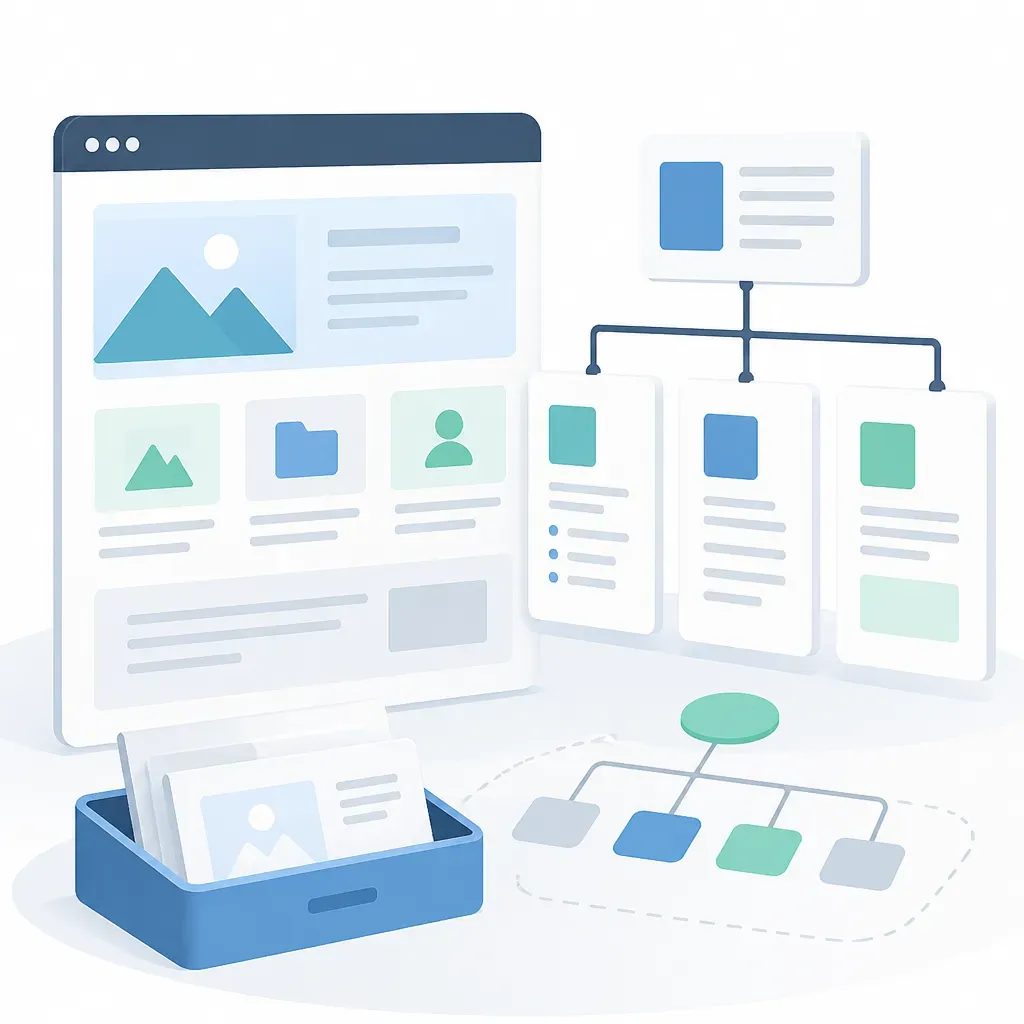
読まれるサイト案内文は、長い自己紹介よりも、冒頭・対象読者・誘導先の3要素が揃っているかで決まります。訪問者は全文を精読する前に、自分に関係あるサイトかどうかを数秒で判断するからです。
冒頭の1〜2文で「このサイトで何がわかるか」を言い切る
最初に書くべきなのは理念ではなく、読者が得られる情報です。たとえば「このサイトでは、WordPressで作った企業ブログを整えたい担当者向けに、固定ページ設計や記事導線の考え方をまとめています」のように、内容を短く言い切る形が向いています。
避けたいのは、「当サイトへお越しいただきありがとうございます。私たちは日々さまざまな情報を発信しています」といった抽象文です。何のサイトかわからないまま文章が続くため、読む理由が生まれません。
次に「どの読者に向いているか」を示して読み手を迷わせない
サイト案内文では、対象読者を明示したほうが離脱を減らしやすくなります。全員に向けた文章は、結果として誰にも刺さりません。
たとえば「更新が止まりがちな企業ブログ担当者」「記事はあるのに回遊されないサイト運営者」「WordPress初期設定のまま公開してしまった人」など、状況で区切ると伝わりやすいです。読者は自分の状態と照らし合わせながら読むため、属性より悩みで示したほうが判断しやすくなります。
最後に「何を読めばいいか」をページ別に案内する
サイト案内文の最後では、次の行動を3つ前後に絞って示します。選択肢が多すぎると、かえってクリックされません。
- 初めての方向けページ
- よく読まれるカテゴリ
- 運営者情報や事業内容
この順で並べると、理解→回遊→信頼確認の流れを作れます。WordPressの固定ページはメニューに配置しやすく、投稿よりも恒常的な導線に向いています。基本操作の確認には、WordPress公式のスタートガイドも役立ちます。
あなたのサイトは、検索とAIにどう見えているか——3分で無料診断
サイトURLを入れるだけで、メディア健康度と「どの記事から手を入れるべきか」の優先リスト(実記事名つき)をAIが無料でレポートします。登録不要・約3分。
そのまま使えるサイト案内文のテンプレートと文例

白紙から書こうとすると、案内ページは必要以上に長くなりがちです。先に型を決めると、何を書くかより何を書かないかを判断しやすくなります。
ブログ型サイト向けのサイト案内文テンプレート
記事閲覧が主目的のサイトなら、案内文は短くて十分です。
「このサイトでは、〇〇に関する基礎知識と実務の進め方を発信しています。はじめての方は△△のカテゴリから読むと全体像をつかみやすくなります。目的別に記事を探したい場合は、カテゴリ一覧をご利用ください。」
ポイントは、発信テーマ、最初に読む場所、探し方の3点だけに絞ることです。
企業サイト・事業サイト向けのサイト案内文テンプレート
企業サイトでは、事業説明と記事導線を混ぜすぎない書き方が向いています。
「このサイトは、〇〇に関する情報発信と事業案内をまとめた公式サイトです。サービスの概要を知りたい方は事業案内をご覧ください。情報収集から始めたい方は、基礎知識を整理した記事一覧から読むと全体像をつかみやすくなります。」
Pentra Journalのように、サービスとコンテンツが連動する媒体では、ブログが単なる集客導線ではなく、編集方針そのものを示す場になります。そのため、案内ページでも「誰に向けた発信か」と「何を解決する媒体か」を分けて書くと整理しやすいです。
個人ポートフォリオ・プロフィールサイト向けのサイト案内文テンプレート
個人サイトでは、経歴を長く語るより、閲覧者の目的別に分けたほうが読まれます。
「このサイトでは、プロフィール、制作実績、発信しているコラムを掲載しています。私について知りたい方はプロフィールへ、仕事の内容を知りたい方は実績ページへお進みください。」
案内文の中に実績を列挙しすぎると、肝心の導線が埋もれます。詳細は専用ページへ分けるほうがすっきりします。
店舗サイト向けのサイト案内文テンプレート
店舗サイトでは、営業情報への到達しやすさが優先です。
「このサイトでは、店舗の特徴、メニュー情報、アクセス方法を掲載しています。来店前に確認したい方は営業時間とアクセス案内を先にご確認ください。店舗の雰囲気を知りたい方は写真付きの紹介ページをご覧ください。」
読者が探す情報は、紹介文より営業情報のことが多いため、案内文でも先に実用情報へつなげます。
読者が迷うサイト案内文のNG例と改善例

うまく機能しない案内ページには共通点があります。情報が足りないというより、役割が曖昧なまま文章を足している状態です。
説明が長すぎて結論が見えない案内文
NG例は、冒頭から運営の思いを何段落も続ける形です。読者は「何のサイトか」を知りたいのであって、最初から背景事情を細かく知りたいわけではありません。
改善するなら、1段落目でサイトの目的、2段落目で対象読者、3段落目で導線に分けます。自己紹介は短く添える程度で足ります。
リンク先が多すぎて次に読むページを選べない案内文
案内ページに10本以上のリンクを並べると、選びやすそうでいて逆効果になりやすいです。読者は比較検討より、まず1つ目の行き先を求めています。
改善例としては、「初めて読む」「運営者を知る」「連絡先を確認する」の3導線に絞る方法があります。優先度の低い導線はフッターへ回したほうが整理できます。
WordPress初期状態のサンプル感が残って信頼感を下げる案内文
「Hello world!」や「サンプルページ」が残ったままだと、準備中の印象が強くなります。公開直後の仮置きでも、訪問者には運営品質の一部として見られます。
改善するなら、初期投稿の削除だけで終わらせず、固定ページ名も実際の役割に合わせて変更します。「サンプルページ」ではなく「はじめての方へ」「このサイトについて」のように、読む理由がわかる名前に変えるべきです。
WordPressでサイト案内文を見せる配置と導線の作り方

よい文章を書いても、見つからなければ機能しません。サイト案内文は、内容と同じくらい配置が大切です。
ヘッダーメニューに置くべき固定ページの優先順位
ヘッダーには、読者が最初に探しやすいページから置きます。一般的には、案内ページ、プロフィールまたは会社概要、連絡先の順が扱いやすいです。
固定ページは投稿一覧に自動で埋もれないため、メニューの起点にしやすい特徴があります。固定ページの使い分けや作成手順は、XServerの固定ページ解説でも整理されています。
トップページから固定ページへ自然につなぐ見せ方
トップページでは、案内ページへのリンクをテキストだけで埋め込むより、短い説明付きのカードやボタン風の導線にしたほうが見つけやすくなります。特に記事一覧型のトップページでは、新着情報の中に案内ページが埋もれやすいため、上部か中段に独立ブロックを置く形が向いています。
「はじめての方へ」「このサイトの使い方」など、行き先が明確な文言にするとクリック理由が伝わります。
フッターとサイドバーで補強したい信頼ページの置き方
フッターには、頻繁には読まれなくても必要な信頼ページをまとめます。プライバシーポリシー、運営者情報、会社概要などはここに置くと整理しやすいです。
サイドバーを使う場合は、案内ページへの再導線を1つだけ置く程度で十分です。補助導線の役割にとどめ、リンクの密集を避けます。
初期状態のWordPressサイトで最初に整えたい固定ページ一覧

立ち上げ直後のサイトでは、記事数を増やす前に土台の固定ページを揃えたほうが後戻りが少なくなります。未分類の初回投稿だけが見えている状態だと、訪問者はサイト全体の意図を判断できません。
最優先はサイト案内文・プロフィール・お問い合わせ
最初に整えたいのは3ページです。サイト案内文は入口、プロフィールは発信者の信頼補強、連絡先ページは行動の受け皿になります。
この3つがあるだけで、初訪問者の「誰が」「何を」「どう受け取ればよいか」が揃います。記事数が少ない段階ほど、固定ページの役割は大きくなります。
余裕があれば会社概要・編集方針・プライバシーポリシーも作る
企業運営のサイトなら、会社概要は早めに用意したほうが安心です。情報発信メディアなら、編集方針を置くことで、誰向けにどんな基準で書いているかを示せます。
オウンドメディア運用ツールを提供するPentraの公式ブログという位置づけであれば、将来的には事業内容と編集方針が分かる固定ページがあると、サービスページと記事ページの役割分担が明確になります。読者が知りたいのは宣伝文ではなく、運営の輪郭です。
検索にも読者にも伝わる固定ページの整え方

サイト案内文は、作って終わりではありません。ページ名、見出し、リンク文言まで含めて整えると、検索結果でもサイト内回遊でも意味が通ります。
固定ページのタイトルは役割がひと目で伝わる名前にする
ページタイトルは、抽象的な表現より役割がわかる名前のほうが有利です。「ようこそ」だけでは意味が伝わりません。「はじめての方へ」「このサイトについて」「運営者情報」のように、読む目的が見える名前にしたほうがクリック後の期待値も揃います。
URLスラッグも、意味が伝わる短い英単語に整えておくと管理しやすくなります。固定ページのURL設定は、ConoHaの固定ページ解説にあるように作成画面から編集できます。
見出しと内部リンクで次の行動を具体的に示す
見出しは、読者が途中から読んでも意味がわかる言い方にします。「ご案内」だけではなく、「初めて読む方へ」「運営者について」「よく読まれるテーマ」のように、行動先が見える見出しが向いています。
内部リンクを設計するときは、リンク先の役割を文中で先に説明し、読者がクリック理由を持てるようにします。たとえば「基礎から読みたい方へ」「会社情報を確認したい方へ」といった文脈があるだけで、単なるリンク一覧より選ばれやすくなります。
まとめとして、サイト案内文は文章力より整理力で差がつきます。固定ページを1枚作るときは、何を足すかではなく、訪問者が最初の30秒で判断するために何を残すかで決めると、公開後の導線がぶれにくくなります。
「サイトの見方」という名前で、読む順番を示す案内ページを作る場合も、考え方は同じです。最後に、管理画面での作り方と公開前のチェックリストをまとめます。
WordPressの管理画面でサイト案内ページを作る手順
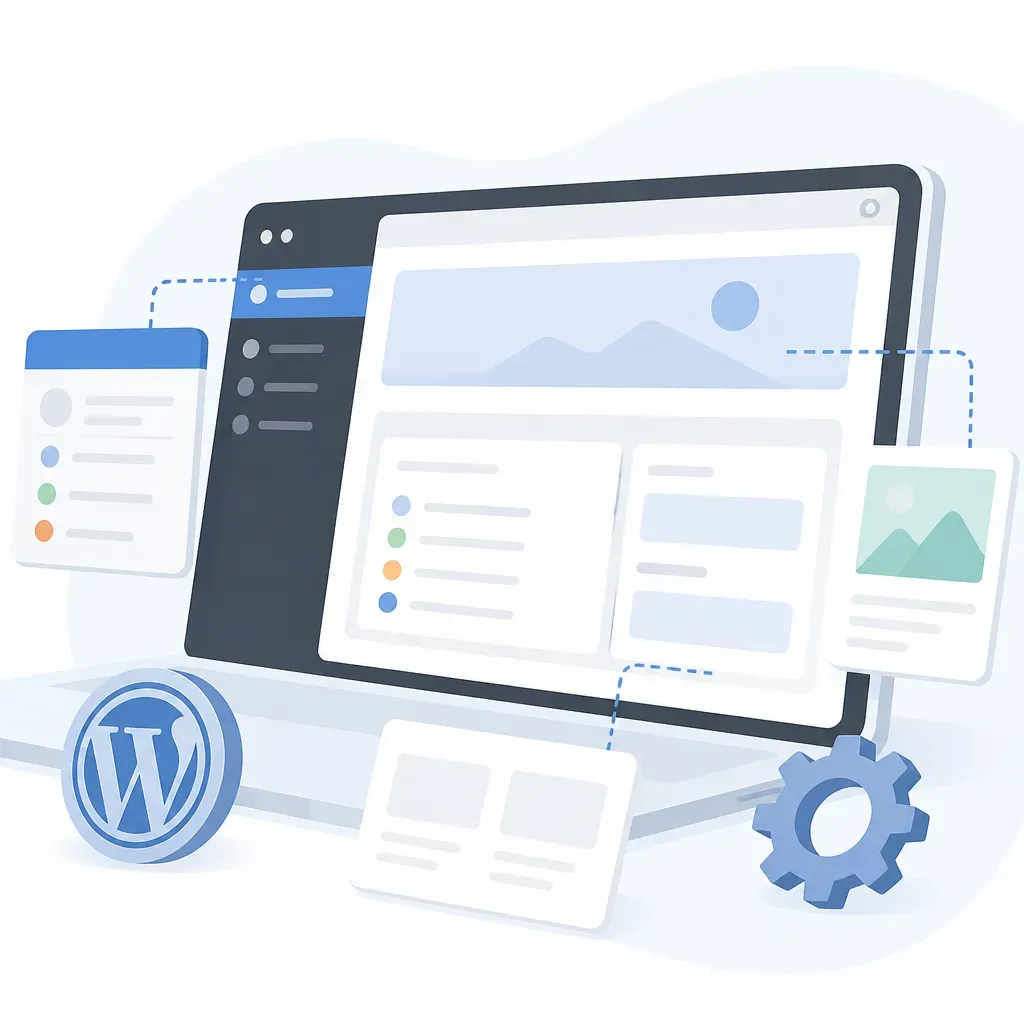
実装に必要な場所は限定できます。全部のメニューを覚える必要はありません。
固定ページで本文を作成する
本文は固定ページで作ります。見出し、短い導入、目的別リンク、運営者情報の順に並べれば十分です。ブロックエディタで段落とリストを使えば、多くのテーマで崩れにくく表示できます。
サンプルページを下書き代わりに流用する方法もありますが、公開中のまま触ると混乱しやすいため、用途を分けて扱うほうが安全です。
メニューに追加して入口を増やす
作っただけでは見つかりません。ヘッダーかフッターのどちらか、できれば両方に配置すると、迷った読者の戻り先になります。
公開直後のサイトはページ数が少ないので、メニュー名も簡潔にしたほうが機能します。「初めての方へ」「このサイトの見方」など、役割が一読で分かる名前が向いています。
カテゴリと内部リンクで回遊しやすくする
案内ページ単体では、回遊は完成しません。カテゴリページや代表記事へ内部リンクを張り、読み終わった先の行き先を用意する必要があります。
カテゴリを先に整えたい場合は、初期設定後に迷わないカテゴリ設計の基本を土台にすると、案内ページと一覧ページの役割が分けやすくなります。
外観設定で目立たせる場所を決める
テーマによって置ける位置は変わりますが、優先順位は同じです。トップ導線、ヘッダー、フッター、必要ならサイドバーの順で考えると整理しやすくなります。
有料テーマか無料テーマかより、迷った読者が戻れる位置にあるかを先に確認してください。見つからない案内ページは、存在しないのと近い扱いになります。
公開前に確認したいサイト案内ページのチェックリスト

公開判断は難しく考えなくて構いません。読者が迷わず進めるか、初期状態の痕跡が残っていないか。この2点を機械的に確認すれば十分です。
初訪問者が3クリック以内で目的ページに行けるか
トップまたはメニューから案内ページへ入り、そこから目的ページへ到達できるかを自分で試します。3クリック以内なら、公開直後の小規模サイトとしては扱いやすい導線です。
クリック数そのものより、途中で「どれを押せばいいか分からない」場面がないかを見てください。
スマホでも読み順が崩れていないか
案内ページはスマホ閲覧の影響を受けやすいです。PCでは横並びで見やすくても、スマホではリンク順が崩れ、優先順位が伝わらないことがあります。
ConoHaのWordPress操作マニュアルのように、管理画面の基本位置を把握しながら表示確認すると、修正箇所を見つけやすくなります。テーマによってはメニュー表示の挙動が異なるため、公開前に実機で確認したほうが確実です。
サンプル文や未分類記事が残っていないか
最後の確認で見落としやすいのが、初期コンテンツです。Hello world、サンプルページ、未分類の投稿、仮のメニュー名が残っていないかを一覧で確認してください。
案内ページを整える作業は、単なる固定ページ作成ではありません。訪問者にとっての最初の体験を整える作業です。公開直後の詰まりを自力で点検したい場合は、導線、固定ページ、カテゴリ、初期投稿の4点を並べて見るだけでも改善点が見えやすくなります。
関連記事
あなたのサイトは、検索とAIにどう見えているか——3分で無料診断
サイトURLを入れるだけで、メディア健康度と「どの記事から手を入れるべきか」の優先リスト(実記事名つき)をAIが無料でレポートします。登録不要・約3分。