

WordPressを公開した直後に画面崩れや更新失敗が起きると、原因調査より先に「戻せる状態か」が問題になります。バックアップ設定は公開後に考える項目ではなく、初期段階で保存先・頻度・復元確認まで決めておくほうが実務では安全です。Pentra JournalはWordPress立ち上げ直後の整備を重視する公式ブログとして、初期状態の整理と運用導線をセットで考える前提に立っています。
とくに中小企業サイトは、担当者が兼務で更新していることが多く、事故対応の手順が曖昧なまま公開されやすいです。先に設計しておく項目は多くありません。保存対象、保存先、頻度の3つです。
WordPressのバックアップ設定を後回しにしない理由
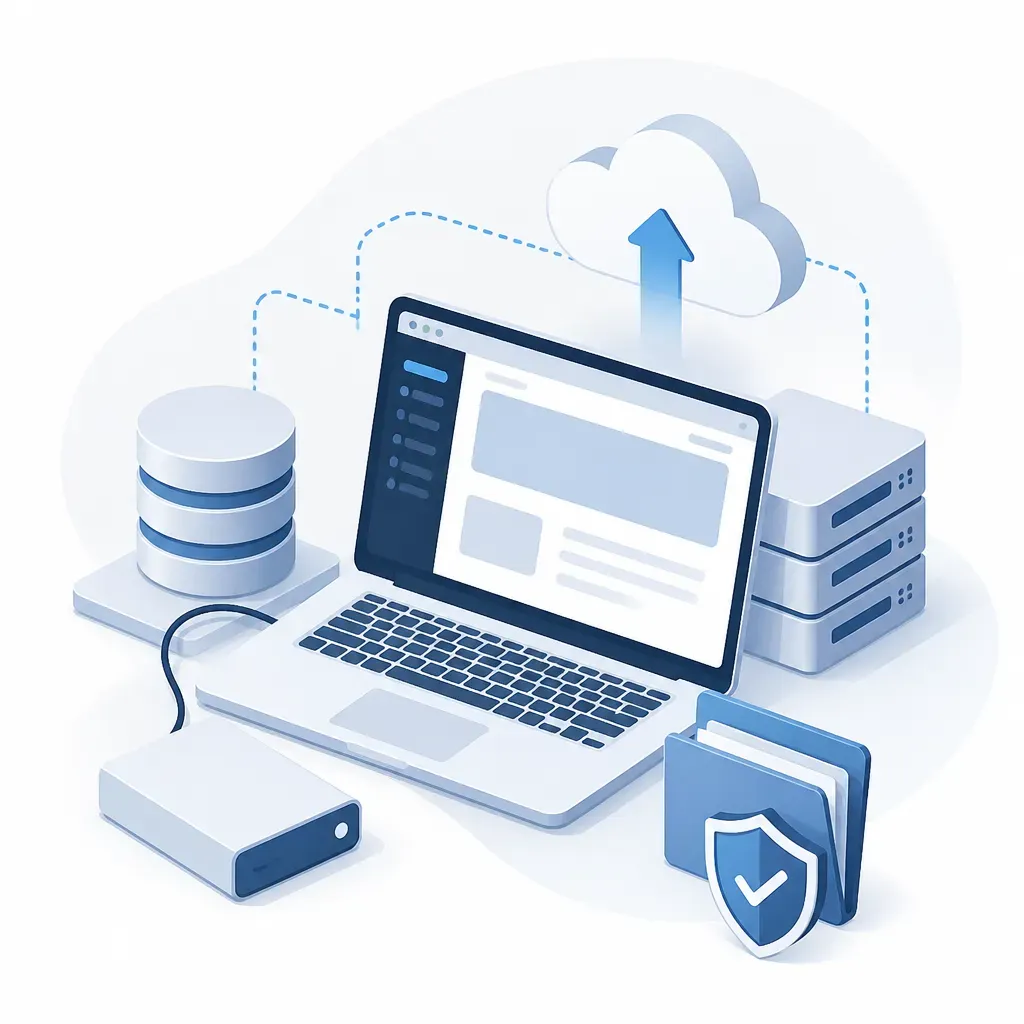
結論から言うと、初期設定の時点で決めていないサイトほど、軽い不具合がそのまま公開停止やデータ消失につながりやすいです。原因は、トラブル自体よりも、戻す手段が未整備だからです。
公開直後に多いトラブルはバックアップ未整備で被害が広がる
立ち上げ直後は、テーマ調整、プラグイン追加、問い合わせフォーム設置、固定ページ作成が短期間に重なります。この時期は変更回数が多いため、表示崩れや管理画面エラー、誤削除が起きやすくなります。データベースだけ、あるいは画像だけしか残っていない状態だと、元に戻せても中途半端に壊れたサイトが残ります。
WordPress のバックアップに関する公式情報でも、投稿やコメントなどを含むデータベースだけでなく、適切なファイル保全が必要だと整理されています。つまり、記事本文だけ守っても十分ではありません。
サーバー任せでは足りない場面がある
レンタルサーバーの自動保存は便利ですが、それだけで運用を完結させるのは危険です。サーバー側の世代数、保存範囲、復元単位は契約プランや機能仕様に左右されるため、テーマ変更前の一点退避や、特定時点の手動保存には向きません。
サーバー標準機能は土台として使い、別の保存先を持つ二重化を前提にしたほうが判断しやすくなります。Pentraのように継続更新を前提とする運用では、初期整備の段階で「どこまで戻せれば実務上足りるか」を先に決める考え方が欠かせません。
最初に決めるべきバックアップ設定は3つだけ

迷いやすく見えても、最初の判断は3項目に絞れます。何を保存するか、どこに保存するか、どの頻度で取るかです。この3つが決まれば、プラグインを使うかサーバー機能を使うかも選びやすくなります。
何を保存するか WordPressで最低限外せない対象
最低限必要なのは、データベース、uploadsフォルダ、テーマ、プラグイン、設定ファイルです。データベースには投稿・固定ページ・設定値が入り、uploadsには画像や添付ファイルが入ります。テーマとプラグイン、設定ファイルが抜けると、復元後に表示や機能が再現できません。
AWSのWordPress向け復旧ベストプラクティスでも、OSやサービス設定、WordPress本体、テーマ、プラグイン、アップロード済みデータなど、復旧対象を分けて考える必要が示されています。小規模サイトでも考え方は同じです。
どこに保存するか サーバー内・クラウド・ローカルの選び方
基本は、復元の速さを取りやすい保存先と、障害を分散できる保存先を組み合わせます。サーバー内だけでは同一障害点を抱え、ローカルだけでは自動化が弱くなります。クラウド保存を軸にしつつ、サーバー標準バックアップを併用する形が扱いやすいです。
公開前のページ整理も同時に進めるなら、初期設定後に最初に公開するページの順番も先に固めておくと、保存対象の確認がしやすくなります。
どの頻度で取るか 更新頻度と復旧許容時間で決める
頻度は「どれだけ更新するか」より、「何時間分まで失ってよいか」で決めるとぶれません。毎日更新なら日次、月数回更新なら週次に加えて更新前の手動保存、注文や申込が発生するサイトならデータベースをより高頻度で保護する形が現実的です。
週1回しか更新しない会社サイトでも、フォーム改修やプラグイン更新の直前だけは追加の手動保存を入れる運用が向いています。
あなたのサイトは、検索とAIにどう見えているか——3分で無料診断
サイトURLを入れるだけで、メディア健康度と「どの記事から手を入れるべきか」の優先リスト(実記事名つき)をAIが無料でレポートします。登録不要・約3分。
WordPressのバックアップ設定で失敗しない保存先の決め方
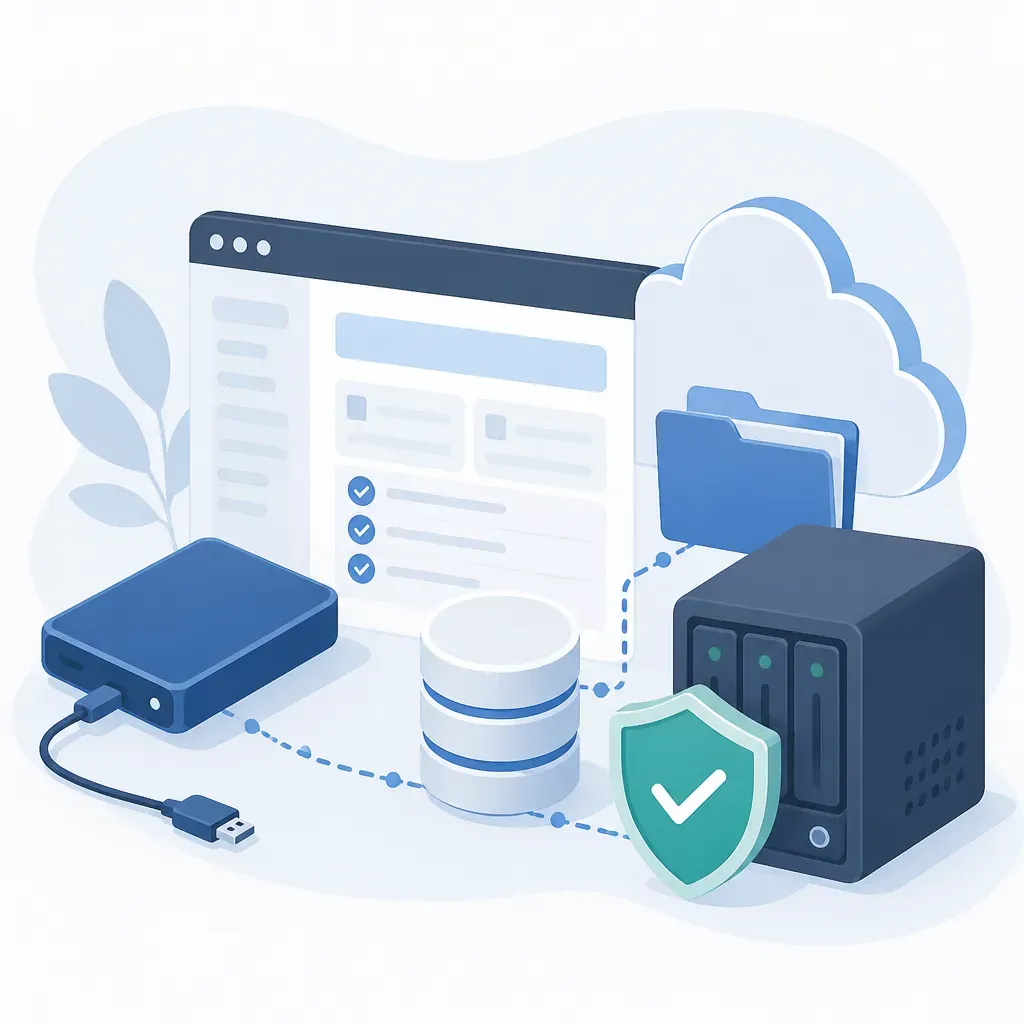
保存先は単体で選ぶより、役割分担で決めるほうが失敗しません。復元速度を優先する場所と、障害分散を優先する場所を分けるのが基本です。
サーバー内保存は復元が速いが単独運用は危険
同じサーバー内に置く保存データは、復元の着手が速い反面、サーバー障害や容量逼迫の影響をまとめて受けます。保存ファイルが増えると圧迫要因にもなります。単独運用だと、肝心の障害時に取り出せない可能性が残ります。
クラウド保存は標準構成として扱いやすい
Google Drive、Dropbox、S3系の外部保存は、サーバー障害と切り離せる点が大きな利点です。共有設定や権限付与を雑にすると、守るためのバックアップが別のリスクになるため、担当者の権限範囲と退職時の引き継ぎまで含めて決めておく必要があります。
ローカル保存は補助用途として使う
ローカル保存は、テーマ改修前の退避や長期保管の控えとして有効です。ただし、担当者のPC依存になりやすく、自動化にも向きません。主軸ではなく、重要更新前の補助として使う位置づけが妥当です。
| 保存先 | 強み | 弱み | 向いている役割 |
|---|---|---|---|
| サーバー内 | 復元に着手しやすい | 同一障害点を抱える | 短期復旧用 |
| クラウド | 障害分散しやすい | 権限管理が必要 | 標準保存先 |
| ローカル | 手元で保管できる | 属人化しやすい | 更新前の補助退避 |
バックアップ頻度と世代数はサイトタイプ別に設定する
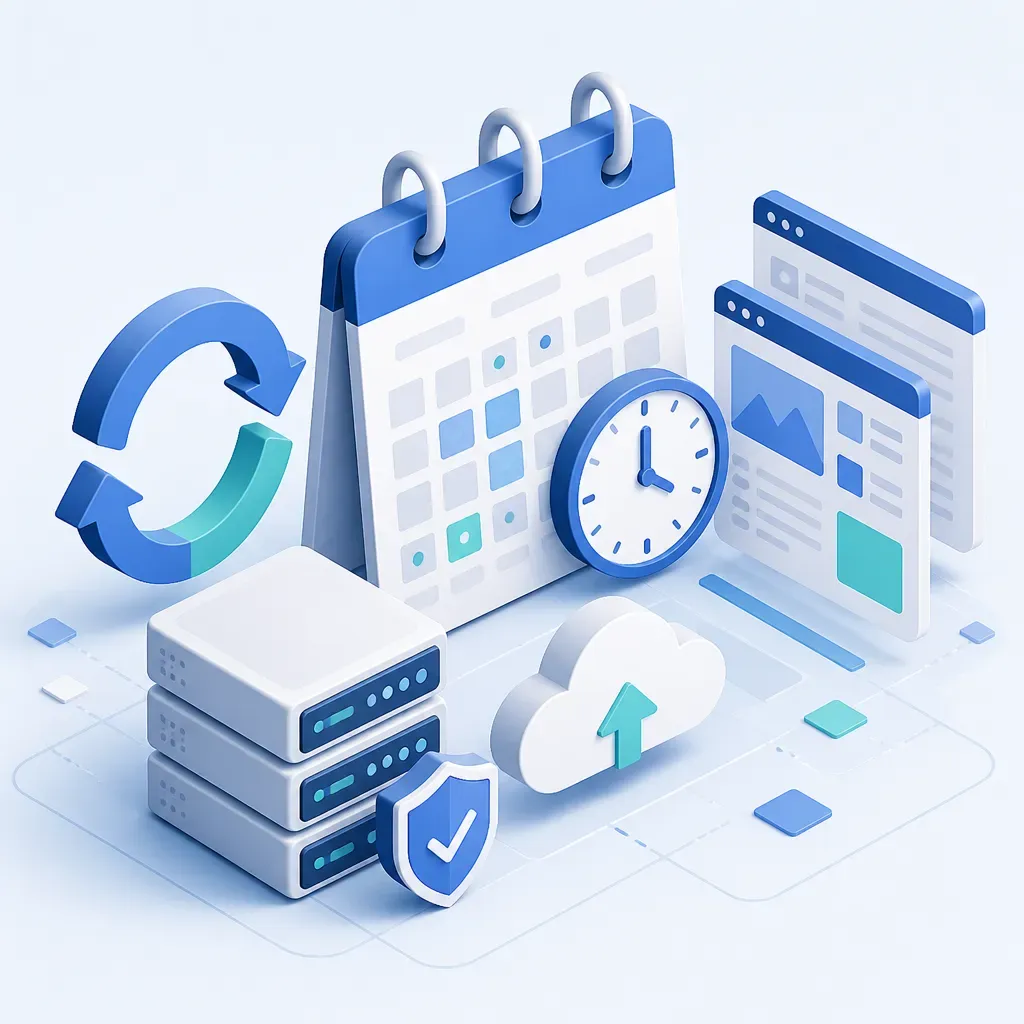
頻度は一律に決めるより、更新量と売上影響で分けたほうが実務に合います。世代数も同じで、少なすぎると異常に気づいた時点で正常データが残っていないことがあります。
ブログとコーポレートサイトの推奨パターン
日次更新のブログなら、日次の自動保存に加えて記事公開前の手動保存が扱いやすいです。月数回更新の会社サイトなら、週次自動保存と更新前手動保存の組み合わせで足りることが多いです。変更量が少ないから不要ではなく、変更が少ないほど「いつ壊れたか分からない」状態になりやすい点に注意が要ります。
ECサイトと会員サイトはデータベースを高頻度で保護する
注文情報や会員データは、画像ファイルより失う影響が大きいです。そのため、ファイル全体は日次でも、データベースだけはより短い間隔で保護する設計が向きます。更新頻度ではなく、失ったときの業務影響で判断してください。
保存世代は7世代から始めて見直す
最初の基準としては7世代前後から始めると管理しやすいです。これは最低限の見直し起点であり、正解が固定されているわけではありません。容量不足が起きるなら対象や圧縮方法を見直し、改ざん発見の遅れが不安なら長めに持つ判断もあります。
保存世代や保持期間は、契約サーバーの容量上限やプラグイン仕様で変わります。運用開始後に実容量を確認し、最新仕様は利用サービスの公式情報で確認してください。
自動化の進め方とおすすめの運用パターン
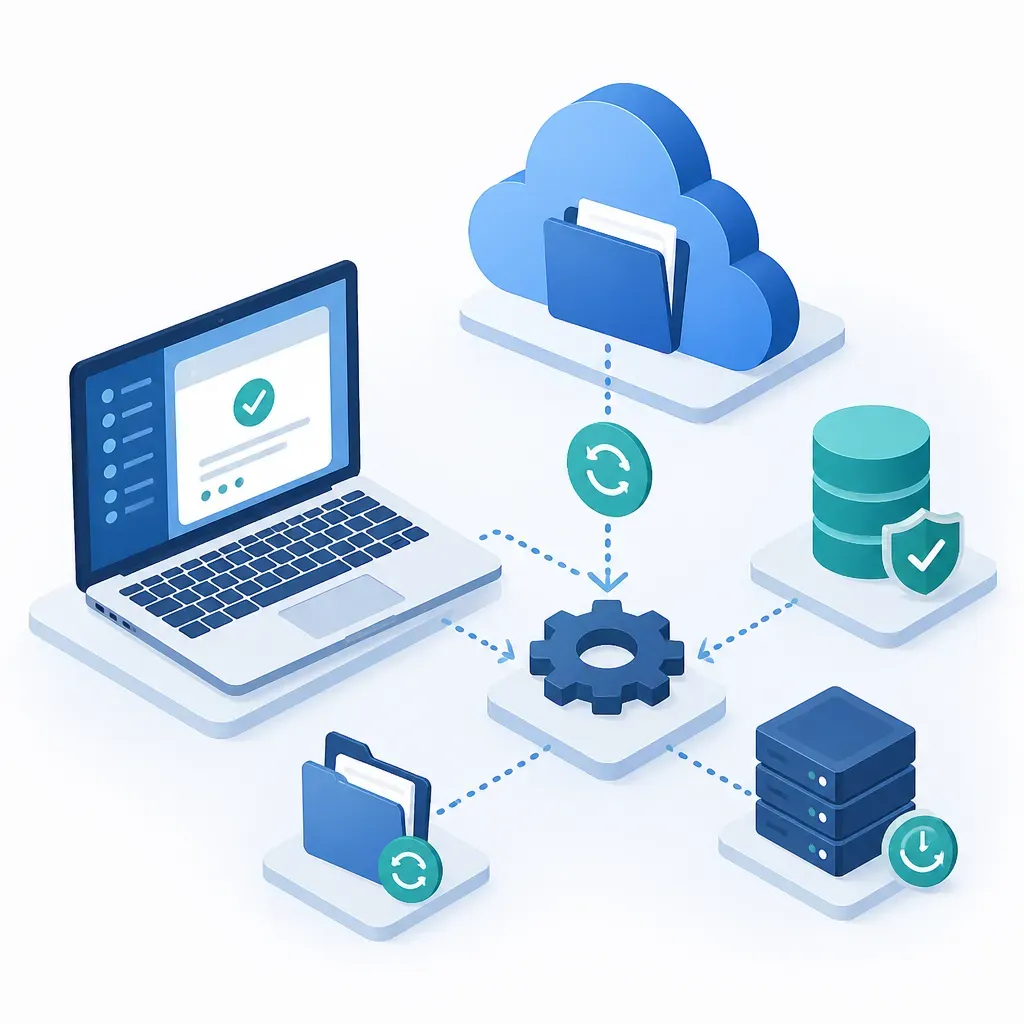
運用しやすいのは、サーバー標準機能を土台にしつつ、外部保存できる自動バックアップを重ね、重要更新前だけ手動取得を加える形です。全部を一つの方法に寄せないほうが事故耐性を作れます。
プラグインで自動化する場合の設定ポイント
確認漏れが多いのは、保存対象の選択、実行時刻、保存先連携、失敗通知の4点です。夜間実行にしていても、同時間帯に重い処理が重なると失敗することがあります。メール通知だけで安心せず、実際に保存ファイルが作成されているか確認が必要です。
サーバー標準バックアップと併用する考え方
サーバー機能は広い範囲を自動で押さえやすく、プラグインは時点指定や外部保存に向きます。片方を代替と考えるより、役割を分けるほうが整理しやすいです。標準機能でベースを守り、プラグインで外部保管と細かな運用を補う形が現実的です。
立ち上げ直後は機能追加が続くため、公開後の導線づくりと並行して設定を見直す場面が出ます。固定ページやカテゴリ設計まで含めて整理したい場合は、初期設定後に迷わないページ構成の決め方も参考になります。
重要な更新前だけは手動バックアップを追加する
テーマ変更、主要プラグイン更新、フォーム改修、独自コードの追加前は、手動で一点保存しておくと戻し先が明確になります。自動保存の直前時点が古い場合でも、更新直前の状態を確保できます。数分で済む作業です。
取るだけで終わらない 復元確認まで含めてWordPressのバックアップ設定を完成させる
バックアップは、取得できた事実だけでは不十分です。復元できるか確認して初めて機能します。保存ファイルがあっても、手順不明や不足データのせいで戻せない例は珍しくありません。
復元テストは本番以外で試すのが基本
本番環境でいきなり試すのではなく、ステージング環境や検証環境で、ログイン、固定ページ表示、投稿表示、画像参照、フォーム動作まで確認します。WPセンターブログのバックアップと復元のガイドでも、復元手順まで含めた体制整備の必要性が整理されています。復元確認は、保険に加入するだけでなく、実際に使えるか試す工程です。
月1回の確認で防げる設定漏れがある
自動実行の失敗、クラウド連携の認証切れ、保存先容量不足、世代不足は、放置すると発見が遅れます。月1回、最新バックアップ日時、保存ファイル数、通知履歴、復元手順メモの4点を確認するだけでも抜け漏れを減らせます。
初期設定時に使えるバックアップ運用チェックリスト
- 保存対象にデータベース、uploads、テーマ、プラグイン、設定ファイルが含まれている
- 保存先がサーバー内だけでなく外部にも分かれている
- 更新頻度に合った自動実行間隔になっている
- 重要更新前の手動保存ルールが決まっている
- 失敗通知の受信先が個人依存になっていない
- 復元テスト用の環境と手順メモがある
- 月1回の確認日を運用カレンダーに入れている
WordPress立ち上げ直後に一緒に整えたい初期設定

バックアップ設定だけ整っていても、サイト構造が曖昧だと何をどこまで戻すべきか判断しづらくなります。立ち上げ直後は、固定ページ、投稿、会社情報の整理まで一緒に進めたほうが運用事故を減らせます。
固定ページと投稿の整理を先に済ませる
サンプルページや未分類の初回投稿が残ったままだと、復元後の確認対象も増えます。固定ページは恒常的な案内、投稿は蓄積される記事として役割を分けておくと、障害発生時の確認範囲が明確になります。Pentra Journalも、WordPress初期状態のまま公開しないための整理を重視するブログとして、この区分を先に固める考え方と相性が良いです。
運営方針ページと問い合わせ導線も同時に用意する
立ち上げ直後のサイトは、何者が運営し、何を更新していくのかが見えないと信頼を得にくいです。会社概要、運営方針、案内ページは、バックアップの対象としても優先順位が高い固定ページです。先に作る内容が固まっていないなら、削除用のサンプルを残すより、更新予定や案内文を置いたほうが公開状態として整います。
最初に決めるべきなのは、高度なツール選定ではありません。「何を失うと困るか」を言語化し、それに合わせて保存対象と頻度を決めることです。そこまで整理できると、ページ構成や運営方針の整備も判断しやすくなります。初期公開前の抜け漏れを一度点検したい場合は、Pentra Journalの文脈に近いメディア診断の導線も活用できます。
あなたのサイトは、検索とAIにどう見えているか——3分で無料診断
サイトURLを入れるだけで、メディア健康度と「どの記事から手を入れるべきか」の優先リスト(実記事名つき)をAIが無料でレポートします。登録不要・約3分。




? ポイント:保存先を決めるときは「どこに残すか」だけでなく「誰が確認できるか」までセットで決めると、担当交代時の空白を減らせます。Pentra Journalでも、初期整備ではページ構成だけでなく運用者が迷わない管理単位を重視しています。