
無料テーマで始めるべきか、有料テーマを買うべきか。WordPressを立ち上げた直後は、この判断で手が止まりやすいものです。比較するときに見落とされやすいのは価格差ではなく、公開後の更新しやすさと、あとで作り直さずに済むかどうかです。
Pentra JournalはSEOメディア運用ツールPentraの公式ブログとして、止まりがちなサイト運用を整える視点を重視しています。テーマ選びも見た目の好みだけでなく、記事更新と固定ページ運用に耐えるかで見たほうが失敗を減らせます。
まず結論:WordPressテーマの比較は「目的」と「運用体制」で決める
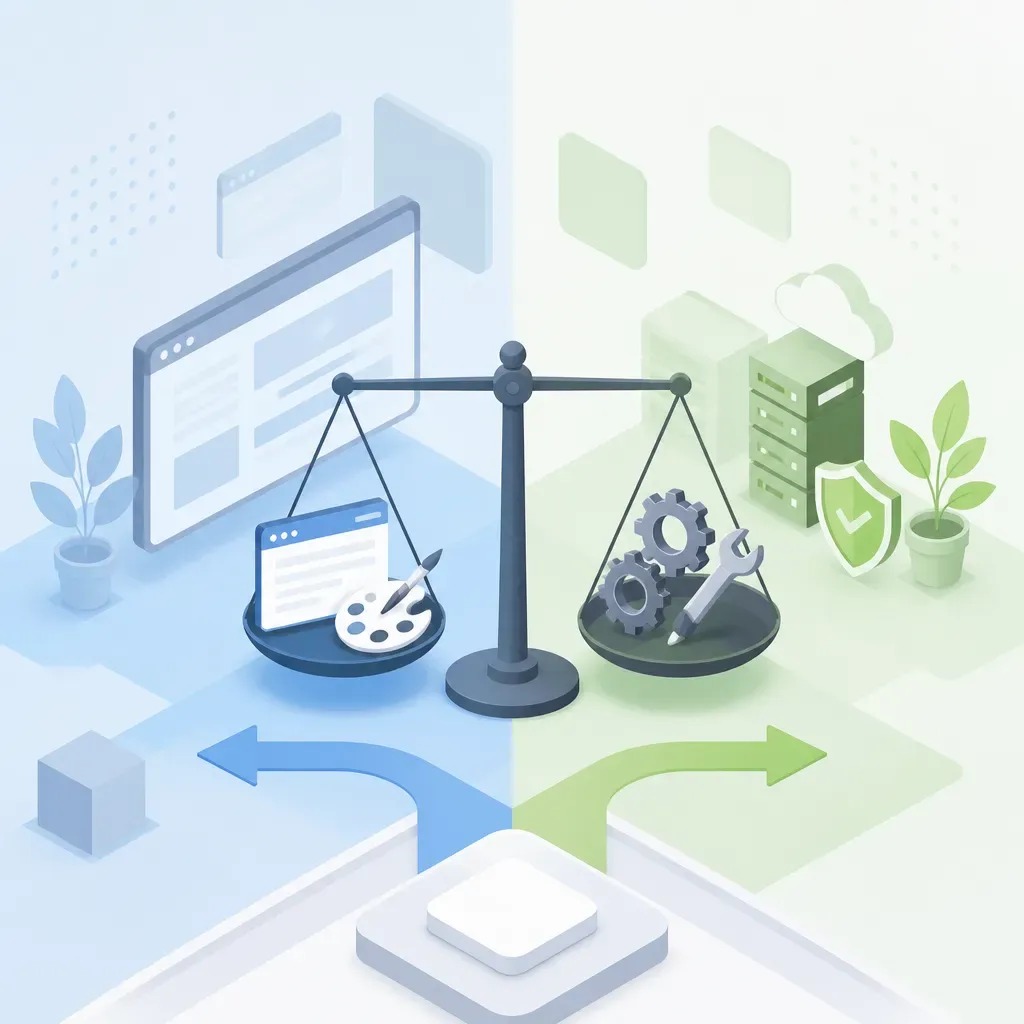
先に決めるべきなのは、無料か有料かではありません。WordPressテーマの比較で外しにくい軸は、サイトの目的、誰が更新するか、どこまで短期間で整えたいかの3つです。
趣味ブログや学習用サイトなら、最初は軽量な無料テーマでも十分です。一方で、企業サイトや収益化前提のブログでは、固定ページの整備、装飾パーツ、導線設計まで含めて最初から形になっているテーマのほうが、総作業時間を圧縮しやすくなります。
個人ブログは無料でも成立しやすい
まず公開して書き始めることが優先なら、無料テーマは合理的です。必要最低限の機能に絞られているため、設定項目が少なく、管理画面で迷いにくい利点があります。
実績づくりや練習目的の段階では、凝ったデザインより「記事を書ける状態」を早く作るほうが効果的です。機能不足を感じてから見直しても遅くありません。
収益化や法人運用では有料テーマが有利になりやすい
更新担当者が複数いる、公開期限がある、問い合わせや資料導線を整えたい。この条件が入ると、有料テーマの価値は高まりやすくなります。
理由は単純で、必要な表示パーツやページテンプレートが先に用意されていることが多いからです。設定の寄せ集めで作るより、保守の担当交代もしやすくなります。Pentraのように継続更新を前提にした運用では、記事単体より先に、全体の導線が崩れにくい構成を選ぶ発想が欠かせません。
WordPressテーマを比較する前に知っておきたい基本

テーマは見た目を変えるだけの部品ではありません。比較の前提として、テーマは表示デザイン、記事装飾、テンプレート構成、編集体験まで左右するものだと理解しておく必要があります。
テーマで変わるのは見た目だけではない
同じ本文でも、テーマが違えば見出しデザイン、ボタン配置、目次の出し方、スマホでの余白、関連記事の見せ方まで変わります。読者の読みやすさだけでなく、運営側の更新手順にも差が出ます。
2026年版のテーマ比較をまとめた公式解説でも、テーマごとに機能やカスタマイズ性が異なる点が整理されています。選ぶ段階で編集画面まで確認しておかないと、公開後に毎回の更新が重くなります。
テーマ変更は後からでもできるがコストがかかる
後から乗り換えること自体はできます。ただし、ショートコード崩れ、ウィジェット再設定、CTA配置の調整、追加CSSの再設計が発生しやすく、想像より軽い作業ではありません。
とくに立ち上げ直後は、テーマ変更より前にページ構成を決めておくほうが安全です。固定ページと投稿の役割が曖昧なままデザインから入ると、あとで全体を触り直しやすくなります。整理の基準が曖昧なら、初期設定後に迷わないページ構成の決め方と優先順位から固めるほうが進めやすいです。
無料テーマと有料テーマの比較ポイント1:機能
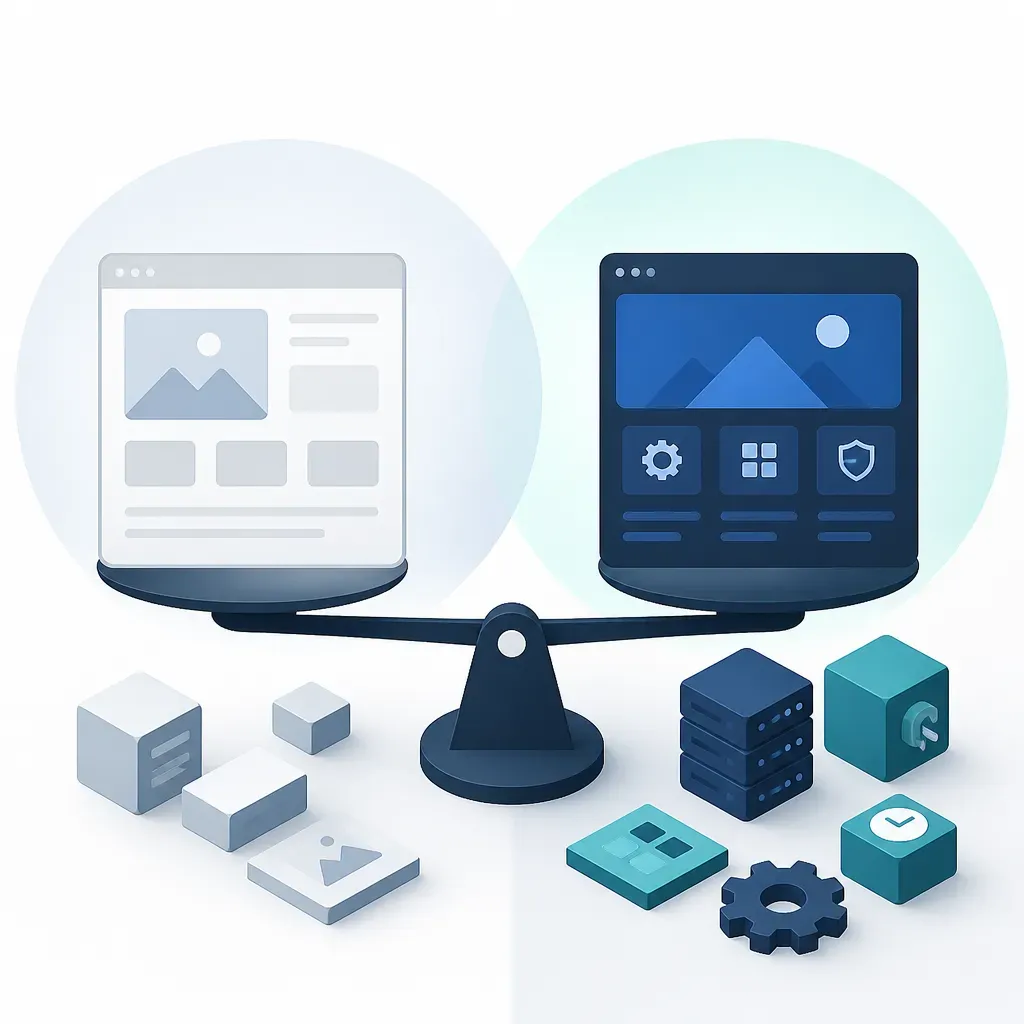
機能面では、何が入っているかより、運用に必要なものが過不足なく揃っているかで見分けるのが実務向きです。WordPressテーマの比較で差が出やすいのは、装飾パーツ、目次、CTA枠、広告管理、ブロックエディタ対応です。
無料テーマは必要最低限で始めやすい
無料テーマの強みは、初期費用をかけずに環境を作れることです。最低限の投稿機能で動くため、導入の心理的ハードルが低くなります。
その代わり、不足機能をあとからプラグインで補いがちです。便利に見えても、装飾ごとに別プラグインを足すと、管理画面の複雑さと相性確認の手間が増えます。
有料テーマは設定時間を短縮しやすい
有料テーマは、ブログ運営や企業サイトで使われやすい機能がまとまっている点が利点です。ランキング、訴求ボックス、着地ページ向けレイアウトなど、あと付けしがちな要素が最初から揃っている場合があります。
有料と無料の違いを整理した公式解説でも、選ぶ基準は価格だけでなく目的との相性だと示されています。短納期で形にしたい場合ほど、設定時間の圧縮効果は大きくなります。
機能が多いほど良いとは限らない
多機能テーマでも、使わない機能が多ければ管理画面は重く感じやすくなります。更新担当者が迷う項目が増え、引き継ぎもしづらくなります。
必要なのは全部入りではなく、使う機能が自然に見つかる構成です。
あなたのサイトは、検索とAIにどう見えているか——3分で無料診断
サイトURLを入れるだけで、メディア健康度と「どの記事から手を入れるべきか」の優先リスト(実記事名つき)をAIが無料でレポートします。登録不要・約3分。
無料テーマと有料テーマの比較ポイント2:デザイン

デザイン比較では、第一印象の良さだけで決めないことが大切です。見た目の完成度より、更新を重ねても崩れにくいか、ブランドに合わせて調整しやすいかを優先したほうが失敗しにくくなります。
無料テーマはシンプルで扱いやすい反面、差別化には工夫が必要
無料テーマは余計な装飾が少なく、読みやすい構成で始めやすい傾向があります。個人ブログや検証用サイトには向いています。
ただし、企業サイトやサービスサイトでは、他サイトと印象が近づきやすい面があります。色、余白、固定ページ構成まで含めて調整しないと、既製品感が残りやすくなります。
有料テーマは完成度の高いデモ設計が強み
有料テーマは、ブログ型、コーポレート型、LP型など用途別のデモが整っていることがあります。完成イメージを早く作れるため、社内確認や制作依頼も進めやすくなります。
企業向けテーマを紹介する公式のテーマ一覧ページでも、用途ごとの選び方が整理されています。デザインの比較では、トップページだけでなく下層ページの雛形も確認しておくほうが安全です。
見た目だけで選ぶと運用で失敗しやすい
おしゃれでも、記事一覧が見づらい、スマホで余白が詰まる、ブロックエディタとの相性が悪い、というテーマは珍しくありません。更新頻度が高いサイトでは、この差が効きます。
Pentra Journalのように継続更新を前提にするメディアでは、単発ページの美しさより、一覧・カテゴリ・固定ページの統一感が欠かせません。デザイン選びは、公開後の回遊導線まで含めて判断したほうが整います。
無料テーマと有料テーマの比較ポイント3:保守性

長く使う予定なら、保守性は機能や見た目と同じくらい重く見るべきです。WordPress本体の更新に追随するか、問い合わせ先があるか、独自仕様に依存しすぎていないかで、将来の負担が変わります。
長く使うなら更新実績の確認が最優先
テーマ名だけで判断せず、最終更新日、変更履歴、開発元の継続性を確認してください。しばらく更新が止まっているテーマは、将来の互換性で不安が残ります。
購入前の比較表より、配布ページの更新履歴のほうが実務では役立つことが多いです。利用者数や公式マニュアルの有無も、見ておきたい材料です。
有料テーマはサポートが安心材料になりやすい
不具合が起きたとき、問い合わせ先が明確なこと自体が価値になります。担当者が替わっても相談先が残るため、法人運用では安心材料になりやすいです。
無料テーマでもコミュニティが活発なら問題ない場合はありますが、回答速度や責任範囲は一定ではありません。期限つきの公開案件では、この差が無視しにくくなります。
独自機能に依存しすぎると将来の移行が重くなる
専用ブロックや独自ショートコードに深く依存すると、テーマ変更時に表示崩れが起きやすくなります。導入時は便利でも、数十本の記事に埋め込まれると乗り換えコストが膨らみます。
テーマ固有機能でしか再現できない装飾を使う前に、その表現が本当に継続利用に値するかを見直したほうが安全です。
用途別に見るWordPressテーマの比較と最適解

選び方は用途で変わります。比較軸を共通化しすぎると迷いやすいため、誰に何を見せるサイトなのかで判断を切り分けるほうが早く決まります。
個人ブログ・学習用サイト
無料テーマで十分なことが多いです。優先順位は、軽いこと、設定が簡単なこと、書き始めやすいことです。
アフィリエイト・収益化ブログ
導線パーツや訴求エリアを多用するなら、有料テーマが向きやすくなります。初期費用より、実装時間と改善しやすさで判断したほうが実務向きです。
企業サイト・サービスサイト
保守性を優先してください。会社情報、問い合わせ導線、権限移管、固定ページ追加に無理がないテーマが適しています。会社ページを先に整えるなら、会社情報ページの書き分け方も合わせて整理しておくと、テーマ選定の条件が明確になります。
WordPress立ち上げ直後の仮公開サイト
この段階では、テーマ選び以上に、初期状態の投稿や固定ページをそのまま見せないことが先です。Hello worldやサンプルページが残っていると、公開できていても準備中の印象が強くなります。
まずはサイト案内、会社情報、最低限の固定ページを整え、そのうえでテーマのデザインを詰めるほうが手戻りが減ります。
失敗しないためのWordPressテーマ比較チェックリスト

比較時に見る順番を固定すると、見た目の印象に引っ張られにくくなります。購入前や導入前なら、次の4点は最低限確認しておきたいところです。
| 確認項目 | 見るポイント | 判断の目安 |
|---|---|---|
| 編集しやすさ | ブロックエディタ対応、投稿画面の分かりやすさ | 日常更新を担当者が迷わず回せるか |
| 表示の軽さ | 不要機能の多さ、装飾の重さ、画像運用との相性 | 公開後も速度調整しやすいか |
| サポート条件 | 更新頻度、マニュアル、問い合わせ先、ライセンス | トラブル時の逃げ道があるか |
| 拡張のしやすさ | 固定ページ追加、カテゴリ拡張、LP作成の柔軟性 | 半年後の構成変更に耐えられるか |
ブロックエディタ対応と編集のしやすさ
投稿画面で何ができるかは、公開後の作業時間を左右します。クラシックエディタ前提の古い設計だと、将来の運用で制約が出やすくなります。
表示速度とCore Web Vitalsへの配慮
表示速度はテーマ単体では決まりませんが、装飾機能が多すぎると調整箇所が増えます。画像ルールも合わせて整えると、あとで慌てにくくなります。
サポート範囲とライセンス条件
複数サイトで使えるか、買い切りか継続課金か、アップデート提供条件は確認が必要です。条件はテーマごとに差があるため、導入前に公式ページで確認してください。
将来のサイト拡張に耐えられるか
カテゴリ追加、固定ページ増設、サイトマップ整備まで見据えると、今の1ページだけで選ばないほうが安全です。Pentraが対象にするような更新停滞の悩みは、テーマ単体より情報設計の不足で大きくなる場面が少なくありません。
テーマ選定でよくある失敗パターン
失敗例は似ています。比較時に判断軸が曖昧だと、無料でも有料でも遠回りしやすくなります。
見た目だけで選んで更新しづらくなる
トップページの美しさに惹かれて選んだものの、記事装飾や一覧更新が面倒で止まるケースです。継続更新するサイトなら、投稿1本を入れる手順まで見て決めるべきです。
無料だから選んだが結局プラグインで複雑になる
不足機能を足し続けた結果、管理画面が散らかり、表示調整も難しくなる失敗です。無料そのものが問題ではなく、何を外部追加で補うかの見極め不足が原因です。
有料を買ったが使いこなせず持て余す
多機能でも、必要な機能を数個しか使わないなら過剰投資になりえます。担当者が一人で、更新本数も少ないなら、軽量な構成のほうが合う場合があります。
迷ったときの最終判断フロー:無料テーマで始める人・有料テーマを買うべき人

迷うなら、予算より先に公開期限と運用人数を見てください。この2つで、向く選択肢はかなり絞れます。
無料テーマで始めてよい人
学習目的、個人運営、機能要求が少ない、まず公開したい。この条件なら無料テーマで始めやすいです。記事作成の習慣化を優先したほうが効果が出やすくなります。
最初から有料テーマを選ぶべき人
事業利用、収益化前提、短期間で形にしたい、担当者引き継ぎがある。この条件なら、有料テーマのほうが総コストを抑えやすくなります。支払うのは見た目の代金ではなく、設定と保守の時間です。
まとめ:WordPressテーマの比較は価格ではなく運用コストまで見て決める

最終判断で見るべきなのは、初期費用より、半年後に無理なく更新できるかどうかです。もしテーマ選びと同時にサイト全体の構成も曖昧なら、先に固定ページ、カテゴリ、導線を整理してから選ぶほうが失敗しにくくなります。
あなたのサイトは、検索とAIにどう見えているか——3分で無料診断
サイトURLを入れるだけで、メディア健康度と「どの記事から手を入れるべきか」の優先リスト(実記事名つき)をAIが無料でレポートします。登録不要・約3分。