
画像を載せた途端にページが重くなる、サーバー容量だけ増えていく。WordPressを触り始めた直後ほど、この状態に気づきにくいものです。先に決めるべきなのは、圧縮のやり方そのものより、どの大きさで保存し、どこまで自動生成を許すかという運用ルールです。
Pentra Journalは、SEOメディア運用ツールPentraの公式ブログとして、更新が止まりやすい企業サイトでも回しやすい運用設計を重視しています。画像まわりも同じで、個人の勘ではなく、最初に基準を固定したほうが後から崩れません。
結論:画像が重い問題は「アップロード前の圧縮」と「自動生成サイズの整理」で先に解決する
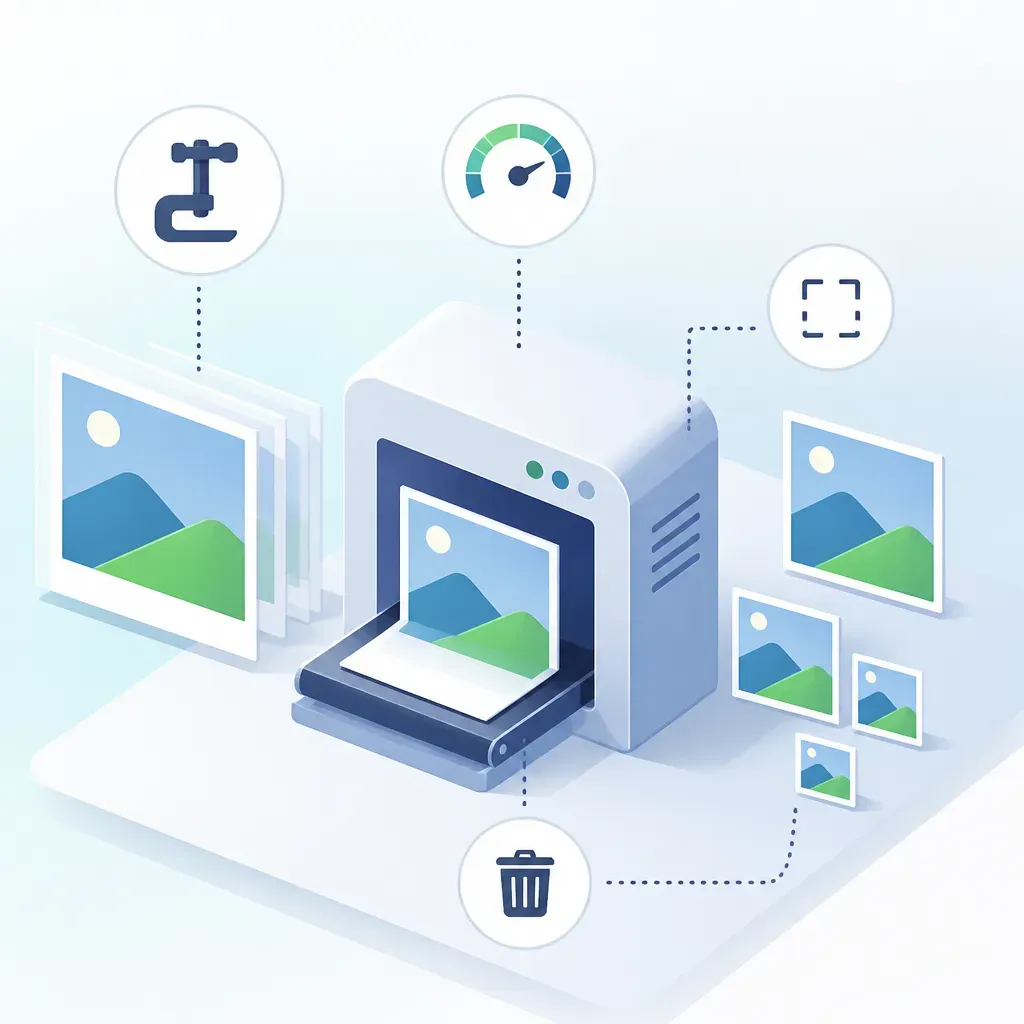
先に結論を置くと、WordPress側だけで画像を軽くしようとすると限界があります。効果が出やすい順番は、アップロード前に縦横サイズと容量を調整し、そのうえでメディア設定の自動生成サイズを整理する流れです。
理由は単純です。元画像が大きすぎるままアップすると、オリジナル画像が重いだけでなく、WordPressが複数サイズを生成したときに保存ファイルも一気に増えます。表示速度、保存容量、管理のしやすさを同時に整えるには、元画像の圧縮と生成サイズの見直しをセットで考える必要があります。
特に中小企業のオウンドメディアでは、毎回デザイナーが最適化する運用になりにくいため、誰が入稿しても迷わない基準が必要です。Pentraのようにコンテンツ運用を継続前提で考えるなら、画像ルールは記事制作フローの一部として先に決めておくほうが実務で扱いやすくなります。
まず知るべきWordPressメディア設定の仕組み
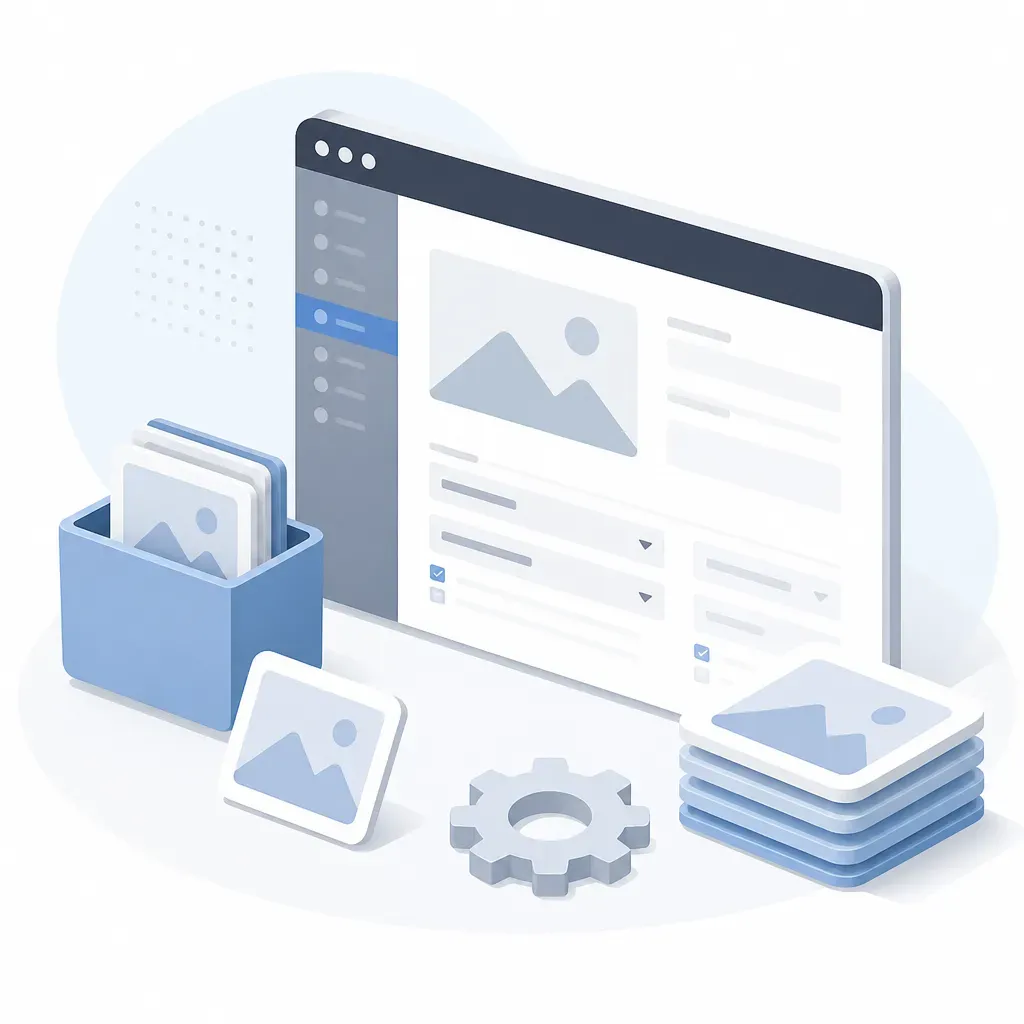
WordPressでは、画像を1枚アップロードすると、元画像とは別に複数のサイズ違い画像が自動生成されます。管理画面のメディア設定で見える代表的な項目は、サムネイル、中サイズ、大サイズです。
この仕組み自体は不便ではありません。むしろ、一覧ページでは小さい画像、本文では中くらいの画像を使い分けやすくするための機能です。WordPressで画像サイズが複数作られる仕組みは、画像を1枚アップロードしただけで複数サイズを表示できる仕組みの解説が分かりやすく整理しています。
アップロード時に複数サイズが作られる理由
複数サイズが必要になるのは、表示場所ごとに求められる大きさが違うからです。記事一覧のカード、関連記事、本文中の画像、スマートフォン表示では、同じ画像でも適切な横幅が変わります。
そのためWordPressは、あらかじめ縮小版を用意しておき、必要な場面で呼び出せるようにしています。元画像だけですべてをまかなう運用もできますが、その場合は通信量が増えやすくなります。
メディア設定だけでは足りないサイズが増える理由
管理画面に見えている3種類だけで完結しないこともあります。テーマやプラグインが独自の画像サイズを追加しているケースがあるためです。
たとえば、記事一覧専用の比率、SNS共有用の横長画像、スライダー用の大きい画像などです。このため、メディア設定で数値を減らしても、想定よりファイル数が減らないことがあります。不要な自動生成を抑えたいときは、設定画面だけで判断せず、テーマの仕様書や開発元の説明も確認したほうが安全です。
最初に決める画像の圧縮ルール
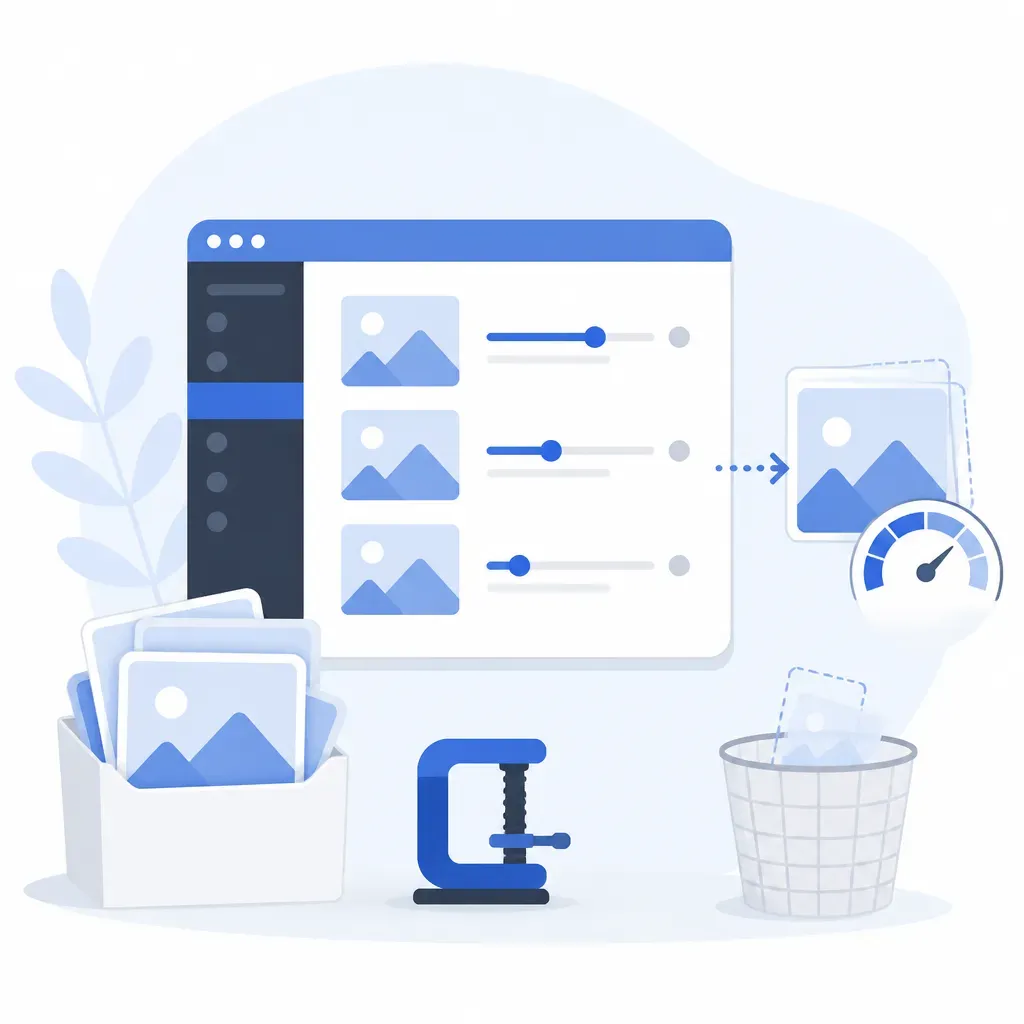
迷いを減らすには、用途ごとにサイズと容量の上限を先に決めるのが有効です。毎回「大きいほうが安心」と考えて入稿すると、数十記事後に一気に重さが積み上がります。
アップロード前は長辺何pxまで縮小するか
一般的な記事サイトなら、アイキャッチは長辺1600px前後、本文画像は長辺1200px前後を基準にすると扱いやすいことが多いです。資料のスクリーンショットや図版は、文字の可読性が落ちない範囲で必要最小限に抑えます。
商品写真や細部を見せたい画像は、表示領域に応じて少し大きめに残す判断もあります。ただし、横幅3000px超の元画像をそのまま入れる運用は、企業ブログでは過剰になりやすいです。
1枚あたりの容量目安は何KBにするか
写真中心の画像なら、見た目を保ちながら数百KB台に収める意識が現実的です。図版やスクリーンショットは、文字が読めることを優先しつつ、不要な余白を削るだけでも容量は下がります。
ここは一律の正解がありません。画質の許容度、画像内の情報量、テーマの表示幅で変わるからです。容量だけを機械的に下げるより、完成ページで読者にどう見えるかを基準にしたほうが失敗しにくくなります。
JPEG・PNG・WebP・AVIFの使い分け
写真はJPEGかWebP、ロゴや透過が必要な図版はPNGかWebPが基本です。画像の軽量化を優先するなら、WebP対応は検討しやすい選択肢です。画像形式ごとの最適化方針は、WordPress向け画像サイズ最適化の整理でも、実寸とファイル容量を分けて考えるべきだと説明されています。
AVIFはさらに軽くできる可能性がありますが、運用環境によって扱いが分かれます。変換ツール、テーマ対応、ブラウザ側の表示確認まで含めて決める必要があります。公式情報の確認先としては、MDNの画像形式ガイドが参考になります。
あなたのサイトは、検索とAIにどう見えているか——3分で無料診断
サイトURLを入れるだけで、メディア健康度と「どの記事から手を入れるべきか」の優先リスト(実記事名つき)をAIが無料でレポートします。登録不要・約3分。
WordPressメディア設定の推奨値はどう決めるか
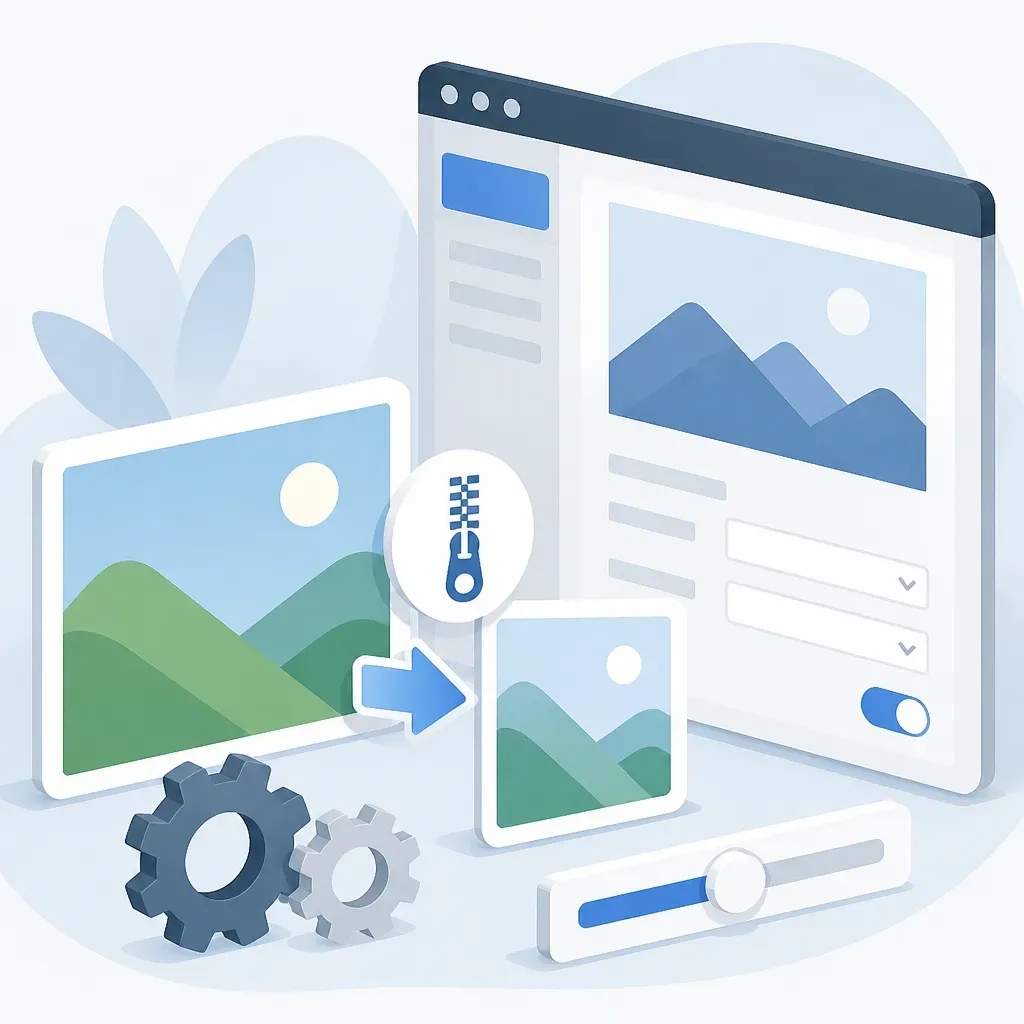
推奨値は一律ではありません。どのページでどの画像を使うかが決まっているサイトほど、生成サイズを絞りやすくなります。
ブログ運営なら残すサイズ、止めやすいサイズ
記事一覧と本文の両方を使う一般的なブログなら、サムネイルは残しやすい設定です。中サイズと大サイズは、実際のテーマ表示幅に合わせてどちらかを中心に使う構成にすると、無駄が減ります。
使っていないサイズをゼロにする考え方は、できるネットのメディア設定変更の解説でも紹介されています。ただし、見た目の都合で必要なサイズまで止めると、一覧画像のぼやけやトリミング崩れが起こりえます。
企業サイトやLP中心なら必要サイズを絞る考え方
固定ページ中心の企業サイトやLP中心の構成では、使う画像のパターンが少ないため、自動生成サイズを減らしやすい傾向があります。更新担当者が複数いる場合でも、掲載位置がほぼ決まっていれば、サイズ基準を統一しやすいからです。
会社案内、サービス紹介、導入事例のように型が決まったページが多いなら、必要な横幅だけ残すほうが管理しやすくなります。Pentra Journalのように運用設計を重視する考え方とも相性がよく、後からのリライト時にも画像差し替えの判断が揺れにくくなります。
写真系サイトやECで自動生成を止めすぎない理由
写真作品の掲載や商品画像の一覧・詳細表示が多いサイトでは、自動生成を減らしすぎないほうが安全です。端末サイズごとの最適表示、一覧と詳細の切り替え、拡大表示などで複数サイズが役立つためです。
このタイプのサイトでサイズを極端に削ると、通信量の増加か、見た目の粗さのどちらかが出やすくなります。容量節約だけで判断しないほうがよい場面です。
画像の自動生成を減らす前に確認したい3つのこと
設定変更は簡単でも、あとから崩れる場所の確認は意外に手間がかかります。先に見るべきなのは、テーマ依存のサイズ、レスポンシブ表示、変更前の退避です。
テーマが必要とする画像サイズを確認する
テーマによっては、一覧カードやファーストビュー用に独自サイズを指定しています。確認先は、テーマのマニュアル、開発元サイト、必要ならfunctions.phpのadd_image_size関連です。
コード確認が難しい場合でも、開発元の説明があるかを先に見たほうが早いです。管理画面の数値だけで消してしまうと、意図しない箇所で荒れた表示になることがあります。
srcsetとレスポンシブ表示への影響を理解する
WordPressは、端末幅に応じて適切な画像を選びやすくするためにsrcsetを使います。複数サイズがあると、この仕組みが働きやすくなります。
サイズを減らしすぎると、スマートフォンでは問題なくても、大きい画面で無理な拡大表示になりやすくなります。自動生成を減らす判断は、単なる容量削減ではなく、どの表示幅を捨てるのかという判断でもあります。
変更前にバックアップを取る
設定変更前のバックアップは省かないほうが安全です。特に公開中サイトでは、既存記事のアイキャッチや埋め込み画像がどのサイズを参照しているか、すぐに把握できないことがあります。
サーバー側のバックアップ機能や復元方法は契約環境で異なります。作業前に復旧手順まで確認しておくと、変更後のトラブル時に戻しやすくなります。
すでに増えた画像ファイルを整理する手順
過去に大量アップロードしているサイトでは、設定変更だけで整理は終わりません。新しい設定で再生成するか、不要ファイルをどう扱うかまで決める必要があります。
サムネイル再生成が必要になるケース
画像サイズの設定を変えたあと、古い画像だけ以前のサイズ構成のまま残ることがあります。この状態では、新旧記事で画像の見え方がそろいません。
そのため、設定変更後にサムネイル再生成が必要になる場面があります。再生成系プラグインを使う前に、対象件数とバックアップ有無を確認したほうが安心です。
不要な画像を削除するときの注意点
物理ファイルだけを消すと、本文やテーマ側がその画像を参照していた場合に表示崩れが起こります。メディアライブラリ上で使っていないように見えても、カスタムフィールドやウィジェットで使われていることがあります。
削除は一括実行より、参照先の洗い出しを先に行うほうが安全です。削減効果だけを追うと、復旧コストのほうが大きくなりがちです。
圧縮プラグインを使うなら導入順をどうするか
実務では、先に画像を整えてからアップロードし、その後に必要なら圧縮プラグインで補助する順番が扱いやすくなります。元画像が過大なままプラグイン任せにすると、期待したほど軽くならないことがあります。
流れとしては、作成、事前圧縮、アップロード、自動生成確認、必要時のみ再生成の順です。プラグインは便利ですが、運用ルールの代わりにはなりません。
サイト表示速度につながる画像運用の基本フロー
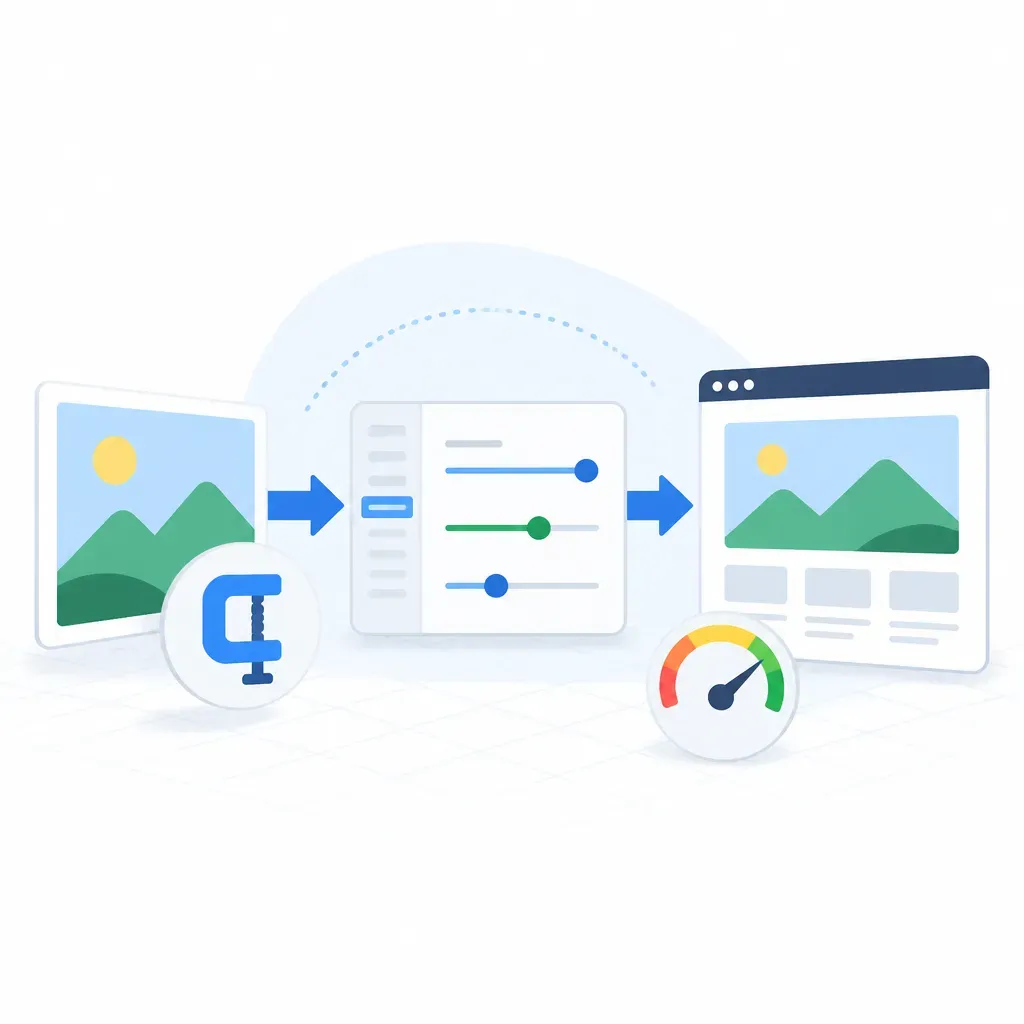
軽いサイトは、特別な裏技よりも、毎回同じ手順で公開できる運用から生まれます。担当者が変わっても再現できる流れにしておくことが先決です。
作成→圧縮→アップロード→生成確認→公開の順で回す
この順番なら、重い原因を切り分けやすくなります。公開後に遅いと気づくより、アップロード前に止めたほうが修正コストが小さいからです。
画像編集ソフトや書き出しツールは何でもかまいません。大切なのは、担当者ごとにやり方を変えないことです。社内マニュアルに「長辺」「形式」「容量目安」を1枚でまとめておくと、更新停止も起こりにくくなります。
アイキャッチと本文画像でルールを分ける
アイキャッチは一覧で繰り返し表示されるため、比率と見切れ方の基準を先に決めるべきです。本文画像は、可読性を優先して、必要な情報だけが見えるサイズに絞ったほうが軽くなります。
同じ画像基準で統一すると楽に見えますが、実際には目的が違います。見せる場所ごとにルールを分けたほうが、画質と軽さの両立がしやすくなります。
WordPress立ち上げ直後に一緒に整えたい初期設定

画像の圧縮ルールだけ整っても、運営方針や分類設計が曖昧だと、更新のたびに判断がぶれます。立ち上げ直後ほど、画像設定と一緒に情報設計を固めたほうが後工程が軽くなります。
固定ページの雛形と運営方針ページを先に用意する
会社概要、編集方針、サイトの目的が整理されていると、必要な画像の種類も絞りやすくなります。採用情報、事例紹介、サービス説明など、ページの役割が定まれば、使う比率やサイズも標準化しやすくなるためです。
WordPress初期状態のままだと、投稿だけ増えて固定ページが整わず、画像ルールも場当たり的になりがちです。画像の軽量化は単独作業ではなく、サイト設計の一部として扱ったほうが成果が残ります。
記事カテゴリ設計と更新ルールを決めて画像運用を安定させる
カテゴリごとに使う画像の型を決めると、更新スピードが上がります。たとえば、ノウハウ記事は横長の図版中心、事例記事は写真中心、ニュースは軽量なアイキャッチのみ、といった整理です。
次にやることは1つです。今ある画像を全部触るのではなく、これから公開する画像の基準を先に決めることです。過去分の整理は、その基準で影響が大きいページから進めるほうが、限られた工数でも効果が出やすくなります。
関連記事
あなたのサイトは、検索とAIにどう見えているか——3分で無料診断
サイトURLを入れるだけで、メディア健康度と「どの記事から手を入れるべきか」の優先リスト(実記事名つき)をAIが無料でレポートします。登録不要・約3分。





? ポイント: 画像運用で崩れやすいのは、技術設定よりも入稿ルールの未統一です。SEOメディア運用ツールPentraのように、制作から更新までの流れを型化する発想を取り入れると、画像だけ別運用になる問題を避けやすくなります。